
软件展示
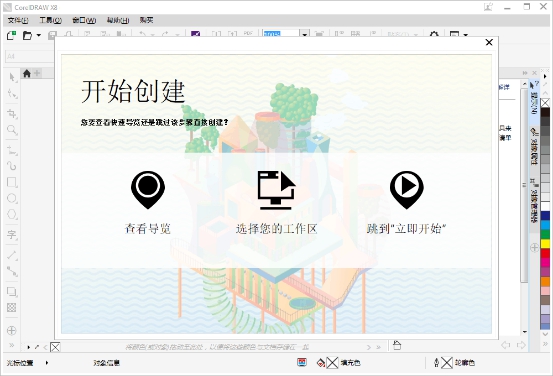
Coreldraw是一款专业的矢量绘图软件,该软件是Corel公司推出的矢量图形制作工具,经历二十多年的发展与蜕变,CorelDRAW Graphics Suite系列又有了新的突破,CorelDRAW X8应运而生。其完善的内容环境和强大的平面设计功能为设计师提供充分的施展舞台,是矢量绘图、版面设计、网站设计和位图编辑等方面的神奇利器。
软件简介
CorelDRAW Graphics Suite非凡的设计能力广泛地应用于商标设计、标志制作、模型绘制、插图描画、排版及分色输出等等诸多领域。市场领先的文件兼容性以及高质量的内容可帮助您将创意变为专业作品,从与众不同的徽标和标志到引人注目的营销材料以及令人赏心悦目的Web图形,应有尽有。CorelDRAW让您轻松应对创意图形设计项目,打造专属风格。
CorelDRAW易用性、兼容性与价值性一直是业界专业人员的最爱。
软件特色
1.强大的矢量绘图功能
丰富的绘图工具:提供多种绘图工具,如手绘工具、贝塞尔工具、钢笔工具、矩形工具、椭圆形工具等,方便用户绘制各种形状和图形。
智能绘图辅助:支持智能绘图工具,可将手绘笔触转换为基本形状和平滑曲线,提升绘图效率。
增强的“刻刀”工具:可以沿直线、手绘线或贝塞尔线拆分矢量对象、文本和位图,拆分对象之间可创建间隙或重叠。
2.高效的图像编辑功能
位图与矢量图转换:通过Corel PowerTRACE功能,可以将位图图形转化为矢量图形,方便进一步编辑。
照片优化:集成Corel PHOTO-PAINT X8,支持“修复克隆”工具和“矫正图像”对话框,可优化照片并更正透视变形。
3.灵活的排版与设计功能
多页面支持:支持多页面设计,便于排版和布局,适合制作复杂的文档和项目。
对象管理:可以隐藏和显示对象及对象群组,方便在复杂设计中专注于特定部分。
4.强大的字体与文本处理功能
增强的字体搜索和筛选:快速找到适用于任何项目的字体。
文本工具:支持在屏幕上直接键入文字作为美术字或段落文本,方便进行排版。
5.丰富的交互式工具
阴影、轮廓图、调和工具:提供多种交互式工具,如阴影工具、轮廓图工具、调和工具等,用于创建丰富的视觉效果。
透明度与填充工具:支持透明度工具和多种填充方式,包括网状填充和智能填充。
6.用户友好与高效操作
简洁直观的界面:界面设计简洁,易于上手,适合初学者和专业设计师。
自定义工作区:用户可以根据自己的需求自定义工具栏和快捷键,提高工作效率。
7.广泛的兼容性与文件支持
多种文件格式支持:支持导入和导出多种文件格式,包括CDR、AI、PDF、EPS等。
SVG支持:支持SVG文件的导入和导出,满足网页设计和图形共享的需求。
8.强大的图样与填充功能
图样创建与管理:可以快速创建并保存位图图样填充和矢量图样填充,支持自定义图样。
填充调整:支持调整图样填充的大小、位置和镜像效果,满足不同设计需求。
9.用户评价
功能全面:用户普遍认为CorelDRAW X8功能全面,使用方便,适合多种设计需求。
运行稳定:软件运行稳定,操作智能,界面清新,适合长期使用。
更新日志
新增功能:
1、支持 UltraHD 4K 显示器
2、高级多监视器支持
3、Windows 10 系统的支持
4、自定义桌面颜色
5、完全可扩展和自定义 UI
6、支持实时实时触笔 (RTS)
7、隐藏和显示对象
8、复制曲线段
9、提供增强节点选择
10、字体管理器
11、字体列表框
12、修复照片中的透视失真
13、修复复制
14、阴影和高斯模糊功能
15、扩展您的创意工具集合
16、“准备和延展”泊坞窗
17、适用于横幅印刷的边框和索环
增强功能:
1、自定义窗口边框的颜色
2、Windows 触摸支持
3、欢迎屏幕
4、编辑填充对话框
5、矢量和位图图样填充
6、增强的刻刀工具功能
7、特殊字符、符号和字形
8、字体嵌入
9、颜色样式泊坞窗
10、上下文相关对象属性泊坞窗
11、透明度
12、样式引擎和泊坞窗
13、颜色管理
14、PANTONE 专色调色板
15、提示泊坞窗
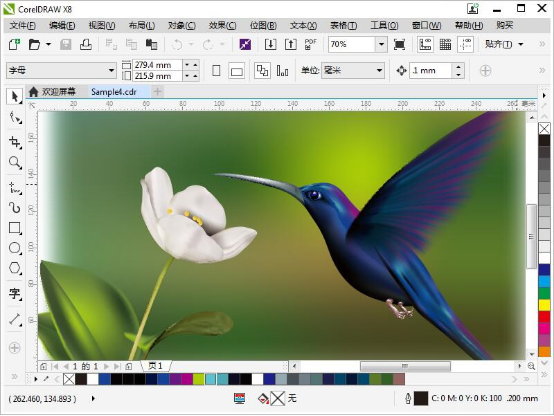
案例指导
CorelDRAW 案例教程
步骤一 按快捷键Ctrl+N新建A4大小空白横向文档,并填充颜色为浅绿色。
步骤二 选择工具箱中的“贝塞尔工具”绘制荷叶,使用“形状工具”进行节点调整。填充轮廓色和填充色。
步骤三 在工具箱中选择“网状填充工具”设置网格中的行列数为3*3,鼠标框选中间4个节点,统一填充颜色为(R:0,G:153,B:51)。
步骤四 选择“贝塞尔工具”绘制荷叶叶脉,由于所画线条是不连接的单一曲线,所以绘制时可以借助键盘上的“空格”键来进行切换。
步骤五 接着利用“贝塞尔工具”依照前面的方法绘制出不同形态的叶子并Ctrl+G群组。
步骤六 用“贝塞尔工具”绘制荷叶茎部,按F12键调整曲线宽度为3,自定义颜色值为(C:70,M:0,Y:100,K:0),然后执行“对象”→“将轮廓转换为对象”命令,再次按F12键添加宽度为细线的(C:78,M:19,Y:76,K:0)的颜色值,调整顺序到后层。
步骤七 选择一片群组合过的叶子,进行位图模糊处理,放在画面后面,达到近实远虚的视觉效果。
步骤八 选择“贝塞尔工具”绘制花瓣,借助网状填充工具填充粉色到洋红色,按Ctrl键绘制一个正圆,按F12把圆加粗,然后执行“对象”→“将轮廓转换为对象”命令(Ctrl+Shift+Q)。
步骤九 绘制各种形态的荷花造型,并群组图形。
步骤十 将他们排列在合适位置,大功告成。







热门文章
梦幻模拟器挑战版怎么样
以下是一篇关于“以梦幻模拟器挑战版怎么样”的文章: 以梦幻模拟器挑战版是一款为追求更高难度和挑战性而设计的游戏版本。它旨在通过增加游戏难度和限制条件,为玩家提供一种全新的游戏体验。与标准版相比,挑战版通常引入了更严格的规则和更复杂的任务。 游戏的核心机制在于
wii安卓模拟器
Wii安卓模拟器是一种在移动设备上运行Wii游戏的技术。它通过模拟Wii主机的硬件和软件环境,使得原本只能在专用主机上玩的游戏能够在安卓设备上运行。 该技术依赖于对Wii系统架构的深入理解,包括其处理器、图形芯片和操作系统。开发者需要编写复杂的模拟代码,以实现这些硬件
plus模拟器
在当今数字化时代,各种模拟器成为了人们生活中不可或缺的一部分。其中,plus模拟器以其独特的功能和广泛的适用性受到了许多用户的喜爱。 plus模拟器是一款功能强大的模拟软件,它能够模拟多种不同的操作系统和硬件环境,为用户提供了极大的便利。无论是需要进行软件测试、学
mac上安卓模拟器
在苹果的mac系统中,想要体验安卓应用生态的丰富内容,安卓模拟器成为了许多用户的选择。模拟器允许用户在mac设备上运行安卓操作系统,从而能够安装和使用各种安卓应用。对于开发者而言,安卓模拟器更是进行应用测试和调试的重要工具。 市面上有许多适用于mac的安卓模拟器,其
kawaiks模拟器
Kawaiks模拟器是一款备受欢迎的游戏模拟器,它为玩家提供了一个在电脑上体验各种游戏的机会。这款模拟器以其出色的性能和用户友好的界面而闻名,吸引了大量游戏爱好者的关注。 使用Kawaiks模拟器,玩家可以轻松地在个人电脑上运行原本只能在游戏机上玩的游戏。无论是经典的任
revomaze模拟器
Revomaze模拟器:多设备环境交互的智能解决方案 Revomaze模拟器是一款专注于多设备环境交互的模拟工具,它为用户提供了一个统一且灵活的虚拟操作平台,支持多种主流设备的模拟运行,包括智能手机、平板电脑、智能穿戴设备等,帮助用户在不同设备间无缝切换测试与应用。 该模拟
如何玩超级人模拟器
如何玩超级人模拟器 超级人模拟器是一款角色扮演类游戏,核心玩法围绕角色成长与模拟现实生活展开,玩家需通过完成各类任务、学习技能、管理资源等方式提升角色能力。 游戏开始时,玩家需自定义角色外观与初始属性,包括性别、外貌特征、基础能力值等,这些设定将影响后续成长