
软件展示
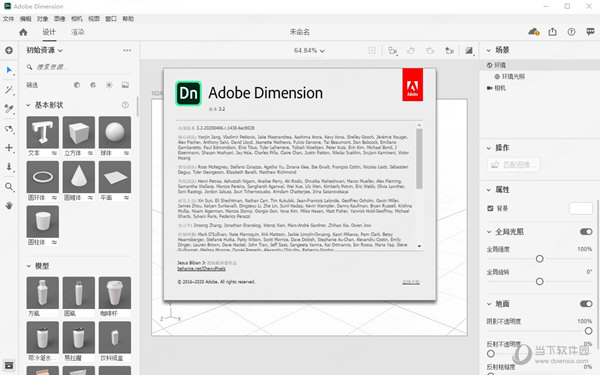
Dimension CC2020是一款用于处理2D和3D工业设计软件,它提供了具有直接用户界面的专业解决方案,使用户可以使用一套专业的工具来处理逼真的3D图像,以处理3D图像,并提供处理各种3D广告和处理大量艺术品的支持。
【功能特点】
1、在三维曲面上放置图形:拖放一个标志或图形到3D模型,看看你的设计理念如何在现实生活中。实验不同的布局-当你移动你的图形周围,它将保持相同的角度和方向的模型。
2、图像匹配的自动化:选择您的背景图像和维度将自动设置光,相机,透视,纵横比,等等,使您的对象完美匹配。当你选择室外图像时,维度会探测到太阳的方向和强度,并据此自动点亮你的物体。
3、熟悉的工具和快捷方式:接口尺寸就像其他创造性的云应用程序,如PS图象处理软件和插画。熟悉各种交互,如文件组织、颜色选择器、拖放、选择目标等。
4、多层PSD渲染:在PSD导出中获得一组丰富的图层,为后续的3d复合材料提供更多的功能和控制。例如,容易更换你的背景图像,改变照明,或着色的对象而不必重新渲染。
5、材料编辑控件:用偏移、旋转和平铺选项控制材质的布局和外观。例如,调整木制物体上的纹路方向,以获得你想要的视觉效果。
6、添加阴影和反射:编辑您的地面平面属性调整反射和阴影。

7、Adobe股票资产:访问数百个免费的Adobe股票资产,这些资产已经优化了维度,可以在应用程序内部访问。用数以千计的3D模型、灯光和材质定制你的场景。
8、实时渲染预览:维度显示了您的最终渲染将实时显示的预览,因此您可以在绘制时间之前获得所需的外观。用不同的材料、灯光和更多的东西进行游戏和实验,看看它的样子。
9、应用指导:快速学习使用3D的基本知识和好处。当需要时,相关信息会浮出水面。
10、相机查看书签:保存特定的摄像机位置和透视图。在设计场景时,可以设置可以轻松返回的默认视图。
11、摄像机景深控制:控制相机的焦距设置,以模拟真实的模糊效果。
12、材料捕获:使用Adobe捕获CC从您移动设备所获得的任何图像中生成基于物理的材料。通过CC库直接访问您保存的数据,并将它们应用到您的3D对象。
13、虚拟真实感渲染:混沌组维的合作伙伴,在计算机图形技术的世界领导者,整合其行业领先的虚拟引擎的最高质量的真实感渲染。

【新版特征】
1、增强的Illustrator和Photoshop集成:导入AI和PSD文件,并将栅格和矢量图稿复制/粘贴到Dimension场景中。您甚至可以导入Illustrator和Photoshop画板以用作材质,纹理等。
2、多个图形图层:将多个图像,徽标和其他图形作为图层放置在3D模型上。每个人都可以拥有独特的材料属性和设置。
3、支持更多3D文件格式:Dimension现在支持Autodesk FBX,STL,Sketchup SKP和OBJ格式,因此您可以轻松使用在其他3D建模应用程序中创建的文件。
4、渲染队列:使用书签可在单个Dimension文件中有效呈现多个已保存的视图。
5、更快的渲染:使用新的本机渲染器获得更快的交互和渲染预览时间。
6、发布3D场景:创建3D场景后,将其发布到基于Web的3D查看器并生成用于共享的唯一URL。
7、画布和渲染大小的打印控件:Dimension画布现在提供熟悉的2D缩放,平移和调整大小控件。使用打印控件可以根据物理单位和打印分辨率设置轻松调整画布大小。
8、还有更多:还包括改进的景深控制、相机撤消/重做、采样器工具和改进的匹配图像环境灯。

【使用说明】
一、在adobe dimension 2020中,设置您的场景
启动 Adobe Dimension。在 Start Screen(开始屏幕)中,单击 Open Project(打开项目),打开您已下载的样本文件GatsbyGelato_TutorialStart.dn。
二、导入 3D 模型,并自定义该模型外观
添加 3D 模型的冰淇淋容器。依次选择 File(文件)> Import(导入)> 3D model(3D 模型),然后定位至GelatoPint。
场景中出现的模型已与摄像机视角匹配。单击该模型的任何位置,使用屏幕上的小部件,将冰淇淋容器水平拖动至其它位置。(您也可以使用小部件上的洋红色手柄执行该操作。)
在界面右侧的 Scene(场景)面板中,选择 GelatoPint,然后在界面左侧的 Materials(材质)面板中,单击 Blue Plastic(蓝色塑料)材质。
要微调该容器的外观,在 Scene(场景)面板中,扩展 GelatoPint。选择 Blue Plastic(蓝色塑料)。您可以在 Scene(场景)面板下方的 Properties(属性)面板中更改材质属性,例如 Base Color(底色)、Glow(辉光)和 Roughness(粗糙度)。
接下来,您将黄金金属箔效果应用至该容器的盖子。使用 Magic Wand(魔杖)工具 (W),单击该容器盖子上的环将其选中,然后在 Materials(材质)面板中,单击 Damaged Gold(破旧金色)。
注意:在该文档中,还有两个模型——GlassCup(玻璃杯)和 Spoon(勺子)。您可以练习材质应用和材质重新定位。
三、用 2D 图稿包裹您的容器
在 Creative Cloud Libraries 面板中打开 Gelato Scene(冰淇淋场景)库。拖动 Gatsby Label(盖茨比标签)图稿,将其悬停在冰淇淋容器底部上方,直到该图稿可以突出显示为止。然后将该图稿放置于此处,以应用该标签图稿。
注意:我们在 Adobe Illustrator CC 中创建了标签图稿,并将其保存为 PNG 格式。然后,我们将该图稿添加至一个 CC 库,以在其它 APP 中访问该图稿。
使用 Select and Move(选择和移动)工具 (V),慢慢在冰淇淋容器上定位该标签。
1、按下 Shift,拖动方形手柄,以按比例缩放该标签图稿。
2、拖动顶端手柄,旋转标签图稿。
3、单击中心点,拖动该点,以在冰淇淋容器模型四处移动该标签图稿。
您可以使用相同的技巧,将 Gelato Logo(冰淇淋标识)图稿添加至冰淇淋容器盖子。
要微调该贴花外观,在 Scene(场景)面板中,选择 decal(贴花),调整贴花属性。我们增加了 Metallic(金属)属性和 Roughness(粗糙度),以突出贴花。
将您自己的 2D 图稿作为贴花或标识的方法多样。
在 Scene(场景)面板中选定模型特定部位后:
依次选择 File(文件)> Import(导入)>
1、Place Graphic as Decal(将图形作为贴花),然后选择一张 PNG、JPEG、SVG 或 PSD 格式的图像。
2、打开 Actions(操作)面板,然后单击 Place Graphic as Decal(将图形作为贴花)图标。
四、添加逼真的光线和阴影
在 Scene(场景)面板中,单击 Environment(环境)。该场景已使用基于全景图像的光进行照明。该光使用背景照片作为它的光源。通过调整 Intensity(强度)和 Rotation(旋转),您可以编辑它的某些属性。此外,选择 Sunlight(太阳光),以调整影响阴影的光线方向和强度。然后编辑 Ground Plane(地平面)属性,以微调阴影。
在界面顶部,单击 Render Preview(渲染预览)开关,以在完全渲染您的图像步骤之前,快速预览光线和阴影的效果。完成操作后,关闭 Render Preview(渲染预览)窗口。
五、渲染您的最终图像
在界面顶部,单击 Render(渲染)选项卡。指定质量设置,选择一种导出格式,然后为该文件添加目标存放位置。单击渲染。我们选择了 Low (Fast)(低(快))质量和 PSD 格式。渲染完成后,在 Photoshop 中单击 Open(打开)。
注意:根据您选择的场景复杂度和质量设置,渲染可能会持续一段时间。但是,在渲染后的图像中可以实现逼真的光线和阴影效果,所以等待是值得的。
六、在 Photoshop 中完成合成图像收尾步骤
最终渲染效果在 Adobe Photoshop CC 中展现。若您选择了 PSD 格式,图稿会分图层整理,便于在 Photoshop 中单独编辑及微调元素。
渲染后图像和背景图像分图层放置。Additional Layers(其它图层)组包括 Depth(景深)蒙版图层以及其它类型的选项。
为添加景深错觉,我们将 Background(背景)图层转换为 Smart Object(智能对象)(右键单击,选择 Convert to Smart Object(转换为智能对象))。选定图层后,我们添加了模糊(依次选择 Filter(滤镜)> Blur Gallery(模糊画廊)> Tilt Shift(倾斜偏移))。此外,我们还复制了 Rendered Image(渲染图像)图层,并应用了不透明度为 50% 的 Soft Light Blend Mode(柔光混合模式),以突出冰淇淋容器。
当合成图像令您满意时,将图像另存为 PDF,或在 Options(选项)栏中,单击 Share an image(分享图像)按钮,快速把该图像分享给其他人。







热门文章
兰博汽车模拟器还联吗
关于某模拟器联网状态的分析 许多模拟器产品依赖在线服务以提供持续的功能支持,例如内容更新、多人联机体验以及数据同步等。这类模拟器的运行通常需要服务器端与客户端之间的稳定通信,因此其联网状态直接关系到用户能否正常使用相关功能。 针对该模拟器,当前服务器运行状态
ua改模拟器
ua改模拟器的原理与应用 ua改模拟器是一种用于修改HTTP请求头中用户代理字符串的工具,通过模拟不同设备或浏览器的标识信息,实现特定网络环境下的访问需求。在互联网应用开发与测试领域,ua改模拟器扮演着重要角色,帮助开发者验证应用在不同终端的兼容性。 用户代理字符串(
手表游戏模拟器破解版
手表游戏模拟器破解版 手表游戏模拟器是一种软件工具,用于在非手表设备上运行手表专属的游戏程序。这类模拟器通过模拟手表的硬件环境和操作系统,让用户能在电脑、手机等设备上体验手表游戏的玩法和功能。 破解版手表游戏模拟器去除了官方版本中的付费机制或功能限制,允许用
宠物逃生模拟器完美
宠物逃生模拟器是一种独特的游戏类型。它将玩家的控制权赋予了一个非人类角色,通常是一只宠物。这种设计创造了一种新颖且富有同理心的体验,让玩家能够从宠物的视角探索世界并解决谜题。其核心主题是关于自由、探索以及克服障碍。 游戏玩法通常依赖于模拟宠物的感官。玩家通
宝藏猎人模拟器位置
宝藏猎人模拟器位置探索指南 在宝藏猎人模拟器中,位置是玩家探索与发现的核心要素。不同的地理位置承载着独特的资源分布与宝藏线索,精准定位能够显著提升寻宝效率与游戏体验。玩家需结合地图信息、环境特征及历史线索,逐步锁定目标区域。 森林区域是常见的宝藏藏匿地,其位
丹竹头科目二模拟器
丹竹头科目二模拟器:驾考训练的实用辅助工具 丹竹头科目二模拟器是专门用于模拟驾考科目二考试场景的设备,旨在帮助学员熟悉各项操作流程与考试环境。该模拟器通过模拟坡道起步、直角转弯、曲线行驶等科目二核心项目,为学员提供反复练习的机会,降低实际考试中的失误风险。
副本模拟器章节目录
副本模拟器章节目录 是系统化梳理该类型游戏核心内容的结构化文档,涵盖从基础认知到深度策略的全面信息。 第一章 副本模拟器基础概览 主要介绍副本模拟器的定义与核心功能,帮助玩家理解其作为模拟副本流程与资源管理的工具定位。本章节包含基础概念解析、系统架构概述及主