
软件展示
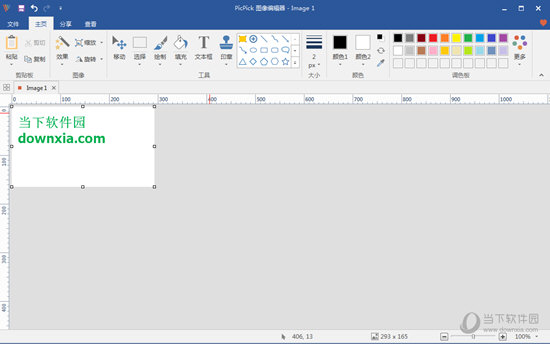
PicPick是一款非常优秀的全能截图软件,具备了截取全屏、活动窗口、指定区域、固定区域、手绘区域功能,支持滚动截屏,屏幕取色,调色板,放大镜等图像编辑功能。
【软件功能】
屏幕截图
支持全屏、活动窗口、滚动窗口、窗口控制、区域、固定区域、手绘、重复捕捉;
Ribbon 图像编辑器
箭头、线条等绘图工具,模糊、锐化、像素化、旋转、翻转,框架等特效;
拾色器和调色板
支持 RGB、HTML、C++、Delphi 等代码类型,Photoshop 风格转换,保存颜色;
屏幕放大镜、量角器、屏幕坐标计算功能
为你的演示文稿将屏幕当作白板自由绘画;
截获任何截图
截获屏幕截图、活动窗口的截图、桌面滚动窗口的截图和任何特定区域的截图等等。
编辑你的图片
注释并标记您的图片:您可以使用内置图片编辑器中的文本、箭头、形状和更多功能,并且该编辑器还带有最新的Ribbon风格菜单。
增强效果
为你的图片添加各种效果:阴影、框架、水印、马赛克、运动模糊和亮度控制等等。
像素标尺
帮助你测量对象的大小并将对象精确地放置在屏幕上。
支持水平和垂直方向、单位(像素,英寸和厘米)、DPI设置(72, 96, 120, 300)和皮肤。
放大镜
您可以使用便捷的放大镜工具来查看桌面上任何区域。
调色板
使用支持RGB和HSV的photoshop的颜色选择器来探索和优化像素颜色代码。
瞄准器
这个功能能够确定图片的相对坐标位置。
这在某些场合是非常实用,例如开发HTML图片映射。
分享到任何地方
通过网络、邮件、ftp、Dropbox、Google Drive、SkyDrive、Box、Evernote、Facebook、Twitter和其它更多方式来保存、分享或发送你的照片。
平面设计附件
各种平面设计附件包括颜色选择器、颜色调色板、像素标尺、量角器、瞄准线、放大镜和白板。
自定义设置
软件带有各种高级的设置,您可以自定义快捷键、文件命名、图片质量和许多其它的功能。
屏幕截图
截获屏幕截图、活动窗口的截图、桌面滚动窗口的截图和任何特定区域的截图等等。
支持多个监控环境、捕捉光标、自动保存和文件命名等功能。
支持浮动部件捕获栏,这样您就可以非常方便地截图了。
定制自己的键盘快捷方式。
图片编辑器
内置图片编辑器并且包括最新的Ribbon风格菜单,您可以注释和标记您的图片。
保存、分享或发送
一旦完成了获取和编辑你的照片之后,你可以保存,分享图片或将图片发送给其他人。
颜色选择器
使用内置的放大镜窗口来帮助你找到屏幕上准确的像素颜色代码。
支持RGB, HTML, C++和Delphi。
量角器
它能够帮助您测量屏幕上的任意角度。选择一个中心和一个位置,然后测量这个位置距离中心的角度。
这个功能可以应用于各种摄影、数学和图形应用中。
白板
你可以在桌面上设置虚拟白板。你可以用它来展示事物或者在桌面上绘画。

【软件特色】
具备了截取全屏 ,活动窗口,指定区域,固定区域,手绘区域功能,支持滚动截屏,屏幕取色,支持双显示器,具备白板,屏幕标尺,直角坐标或极坐标显示与测量,具备强大的图像编辑和标注功能。截图可以保存到剪贴板,自动或手动命名的文件(png/gif/jpg/bmp)。
1、全面支持Windows(完全支持Windows7)
2、多语言支持,超过28种语言
3、所有功能都可在双显示器下使用
4、不需要注册表,不需要系统目录,复制至USB即可运行
5、屏幕截图:支持全屏,活动窗口,滚动窗口 ,窗口控制,区域, 固定区域,手绘 ,重复捕捉;
6、Ribbon界面图像编辑器: 箭头, 线条等绘图工具。模糊, 锐化,, 像素化, 旋转, 翻转,框架等特效。
7、拾色器和调色板:支持RGB, HTML, c + +, Delphi等代码类型, Photoshop 风格转换,保存颜色;
8、屏幕放大镜,量角器,屏幕坐标计算功能;为你的演示文稿把屏幕当作白板自由绘画!
【使用方法】
PicPick的默认的截取滚动窗口的快捷键是:Ctrl+Alt+PrintScreen。
所以,找了一个滚动窗口,比如你去google中搜索关键字,然后打开的网页,右边有个窗口滚动按钮,可以鼠标拖动,实现下拉滚动屏幕的效果。

在当前处于滚动窗口的前提下,Ctrl+Alt+PrintScreen,就可以打开PicPick的截取滚动窗口的功能了,其鼠标变成一个小手的样子,小手中间还有个向下的箭头,此时,在滚动窗口中间的任何位置,点击鼠标左键,然后截图软件就会自动地将窗口从你当前窗口的位置,滚动到最底部,然后将此部分页面的内容,截取下来。
需要注意的是,我最开始测试此功能的时候,网页右边的垂直滚动条,是已经拉下来到最底部的,所以截取出来的图像,和普通的窗口截图,效果一样,看不到页面滚动到底部的动作效果。
而你把页面右边的垂直滚动条拉到上面某个位置,比如最顶部,然后再用滚动截图,点击鼠标左键,就会自动将页面一点点
滚动到底部,然后将整个页面的内容都截取下来,很是智能化。
【更新内容】
修向Word插入图像的问题
修正形状属性的问题
修正HSB颜色的一个问题
向功能区添加文本框按钮
其他已知bug的修复
支持Windows 10
修正白板形状问题
修正自动保存文件夹的一个错误
其它已知bug的修复和语言更新







热门文章
Exist腰带模拟器
在科技日新月异的今天,各种模拟器应运而生,为人们提供了体验不同事物的机会。Exist腰带模拟器便是其中之一,它以其独特的功能吸引了众多用户的关注。 Exist腰带模拟器是一款能够模拟真实腰带的设备,通过先进的传感技术和模拟技术,为用户提供了一种全新的体验。无论是想要
务模拟器游戏
务模拟器游戏是一种模拟现实世界商业活动与管理的电子游戏类型。这类游戏通常允许玩家扮演企业主或管理者,通过一系列决策来运营公司或组织。玩家需要处理财务、生产、营销、人力资源等各个方面,以实现盈利和增长。 务模拟器游戏的核心机制围绕资源管理展开。玩家必须合理分
样件测量模拟器
样件测量模拟器是一种专门设计用于测试和验证测量系统精度与准确性的设备。在工业制造领域,它扮演着至关重要的角色,是确保产品质量、提升生产效率的关键工具。 其核心功能是通过提供具有已知、精确几何尺寸和公差的基准样件来进行测量。这些样件通常包括标准球、圆柱、平面
威慑模拟器
威慑模拟器 威慑模拟器是一种用于战略决策的计算机模型。它通过创建一个虚拟环境来模拟国际关系中的冲突和紧张局势。该工具允许决策者测试不同策略及其潜在后果,而无需承担真实世界冲突的风险。 其核心功能是提供一个安全、可控的实验平台。决策者可以输入各种假设条件,例如
fc模拟器2
FC模拟器2是一款广受欢迎的游戏模拟器,它允许玩家在现代设备上体验经典的Game Boy游戏。这款模拟器以其高兼容性和出色的性能而闻名,为复古游戏爱好者提供了一个完美的平台。 FC模拟器2的主要特点之一是其用户友好的界面。玩家可以轻松地导航和配置模拟器,以获得最佳的游戏
坏兽联盟劫掠模拟器
坏兽联盟劫掠模拟器 《坏兽联盟劫掠模拟器》是一款以混乱、掠夺和生存为核心的游戏类型。它并非传统意义上的角色扮演或策略游戏,而是一种独特的模拟体验,将玩家置于一个充满敌意的世界中,通过领导一支由各种邪恶生物组成的联盟,进行大规模的劫掠活动。 游戏的核心玩法机制
双响子模拟器
双响子是中国传统曲艺形式之一,源于民间说唱艺术,以清脆的锣鼓点配合叙事性唱词为特色,在地方戏曲发展中占有重要地位。 随着时代变迁,传统双响子面临传承困境,年轻一代对古老曲艺兴趣不足,且现场表演受场地、人员限制,难以广泛传播。 基于数字技术发展,双响子模拟器应