
StellarPhotoRecoveryTechnician(照片丢失恢复软件)V9.0.0.0免费版 版本
版本:v2.7软件展示
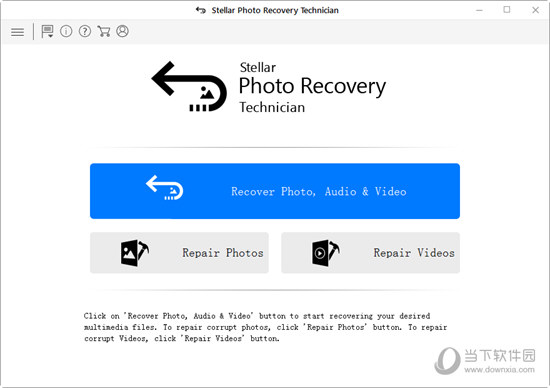
Stellar Photo Recovery Technician是一款简单易用的照片恢复软件。当你因为一些意外不小心丢失了照片数据,视频文件等,就可以使用这款Stellar Photo Recovery Technician来帮助你找回不见的文件。这款软件可以帮助你修复由于删除,损坏或格式化的sd卡,硬盘驱动器。它能够从数码相机恢复原始数据,即时存储卡没有备份。
该软件支持RAW恢复的大部分数码相机品牌的图片,如索尼,尼康,佳能,三星等,不仅体积小,而且使用起来十分简单,是一款性能超高的工具。
【软件功能】
1、强大的附加工具
创建映像 - 用于创建整个存储设备或存储设备的选定区域的映像的实用程序。
实时更新向导 - 自动运行并检查最新更新
可恢复照片的预览 - 逐个显示照片的预览,因为软件扫描媒体以恢复丢失/删除的照片
2、数码照片恢复
从任何基于Windows操作系统的存储介质中恢复所有丢失或删除的照片。还可以从损坏或格式化的存储媒体中恢复照片/图片。软件支持的图像格式包括BMP,JPEG,GIF,TIFF,Mamiya(MOS,MEF),Paint Shop Pro图像文件(PSP),图片文件(PCT)
3、视频文件恢复
预览并恢复任何丢失/删除/无法访问的视频文件,而不会影响其视觉质量。软件支持的视频文件格式包括MP4,3GP,AVI,MPEG,Matroska视频文件(MKV),AVCHD视频文件(MTS),Divx编码电影文件(DIVX),MOI视频文件,视频对象文件(VOB) ,OGG媒体播放器(OGM),3G2,ASX
4、音频文件恢复
恢复您的歌曲,卡拉OK,音乐作品或任何其他丢失的音频文件。该软件支持的音频文件格式包括RPS,MP3,AU,WAV,midi,OGG,AIFF,RM,WMA,RA,M4P和M4A。
5、数码相机照片恢复
软件从任何品牌/型号的数码相机中恢复所有丢失的图片。该软件支持RAW恢复所有主要数码相机品牌的图片,如索尼,尼康,佳能,三星,宾得,美能达,柯达,西格玛,富士,奥林巴斯,爱普生,玛米亚和松下等。
6、存储卡恢复
从Windows操作系统识别的任何损坏/损坏/格式化的内部或外部存储媒体中恢复看似丢失的照片和其他多媒体文件。支持的数码相机,存储卡,USB存储设备,闪存卡,SD卡(迷你SD,Micro SD,SDHC卡),CF卡,迷你磁盘或任何其他基于Windows的硬盘驱动器。
7、从格式化的卡或硬盘驱动器中恢复照片
Stellar的照片恢复工具可帮助您成功恢复图像,即使在您丢失图像后,由于SD卡,存储卡或硬盘驱动器的格式化而无需备份或创建驱动器映像。

【常见问题】
1、该软件支持哪些类型的文件?
Stellar Photo Recovery软件支持恢复所有照片格式,包括JPEG,Exif,RAW,GIF,PGM,PNM,CD5,NFF,JPG,PNG,BMP,TIF,TIFF,DNG,DJVU,Adobe EPS(Mac),Adobe EPS (Windows)和TGA。音频格式,如WAV,WMA,MIDI,M4A,Mp3,NRA,OGG,AIFF,AU,SND,RM,ACD,AT3,AMR,CAF,RPS,RA,DSS和视频文件格式,如MP4,3GP,AVI, MPEG,Matroska视频文件(MKV),AVCHD视频文件(MTS),Divx编码电影文件(DIVX),MOI视频文件,视频对象文件(VOB),OGG媒体播放器(OGM),3G2,ASX,MTS,AJP,支持F4V,VID,TOD,HDMOV,MQV,MXF电影和SVI。它还支持从佳能(CR2 / CRW),EPSON(ERF),富士(RAF),柯达(K25 / KDC / DCR),柯尼卡美能达(MRW),玛米亚(MOS)等所有主要相机中恢复已删除/意外格式化的照片),Mamiya(MEF),Nikon(NEF,NRW),Olympus(ORF),Panasonic(Raw),Pentax(PEF),Sony(SR2,ARW,SRF)和Sigma(X3F)。
2、我不小心把相机格式化了。我该如何恢复数据?
如果您不小心将相机或存储卡格式化,则需要按照以下步骤恢复数据:
将相机连接到计算机并运行Stellar Photo Recovery软件,然后单击恢复照片,音频和视频按钮。
从列表中选择相机或存储卡。
单击立即扫描按钮。
软件开始扫描媒体并显示可以成功恢复的文件的预览。
选择要恢复的文件,然后单击恢复按钮将文件保存在其他硬盘驱动器上。
3、我删除了我的照片。我怎样才能恢复它们?
如果您已从存储介质中删除了图片,我们的软件可以恢复该数据。请遵循以下步骤
将存储媒体连接到计算机并运行Stellar Photo Recovery软件,然后单击恢复照片,音频和视频按钮。
从列表中选择媒体或存储卡。您可以通过单击高级设置按钮为扫描过程选择特定区域和特定文件类型。
单击立即扫描按钮。
软件开始扫描媒体并显示可以成功恢复的文件的预览。
选择要恢复的文件,然后单击恢复按钮将文件保存在其他硬盘驱动器上。
4、我使用该软件创建了驱动器的映像。如何扫描图像文件?
运行Stellar Photo Recovery软件,然后单击Resume Recovery按钮。
单击要扫描的图像。
选择图像后单击继续按钮。注意:软件可以从其自己创建的图像中恢复数据,并且无法从任何第三方应用程序创建的图像执行恢复。
5、我想只恢复我的JPG文件。我怎样才能扫描那些?
如果您想缩短扫描时间并获得改进的扫描结果,那么您可以指示软件只查找一种特定的文件类型,以便软件仅搜索该特定文件(例如; jpg)并为您提供更好的结果。请按照以下说明执行选择性扫描。
运行Stellar照片恢复软件,然后单击恢复照片,音频和视频
从列表中选择媒体或存储卡。您可以通过单击高级设置为扫描过程选择特定区域和特定文件类型
单击立即扫描按钮继续。该软件现在仅扫描所选的JPG文件。
6、我的卡是否需要连接到系统,直到恢复时为止?
是。在扫描或恢复过程中不要删除媒体至关重要。只有在恢复过程完成后才能分离介质
7、我可以将恢复的数据保存在同一个驱动器上吗?
不,您无法将恢复的数据保存在同一驱动器上,因为它会导致数据覆盖,从而导致永久性数据丢失。
8、我可以在同一个驱动器上创建驱动器的映像(我想从中恢复数据)吗?
不可以。您必须将驱动器的映像保存在其他位置,因为将映像文件保存在同一介质上会导致覆盖和永久性数据丢失。
9、我已完成扫描。如何使用该软件恢复数据?
请按照恢复数据的基本步骤进行操作。
运行Stellar照片恢复。
单击恢复恢复。
浏览到保存的扫描信息文件。
单击继续按钮继续。
软件按先前扫描的方式列出文件。
选择要恢复的文件,然后单击恢复
提供保存文件的目标。

10、如何使用该软件恢复照片,音频和视频?
请遵循以下步骤:
将存储媒体连接到计算机并运行Stellar Photo Recovery软件,然后单击恢复照片,音频和视频
从列表中选择媒体或存储卡。
单击立即扫描
软件开始扫描媒体并显示可以成功恢复的文件的预览。
选择要恢复的文件,然后单击恢复按钮将文件保存在其他硬盘驱动器上。
11、执行扫描后如何在后期执行恢复?
扫描完成后,单击后退按钮。该软件会要求您保存稍后可以加载的扫描信息以恢复恢复。
12、如何保存扫描信息以及如何使用它进行恢复?
扫描过程完成后或停止扫描过程时,可以保存扫描信息。弹出消息要求保存扫描信息文件。指定扫描文件的目标和名称。
要通过扫描信息文件的帮助恢复恢复,
运行Stellar照片恢复。单击恢复恢复按钮。
在恢复恢复屏幕中,单击按钮。弹出打开文件对话框。
找到要用于启动恢复过程的扫描信息文件。
恢复恢复对话框显示早期扫描过程的所有列出文件。
单击扫描按钮继续。
注意:扫描信息文件不是媒体的图像。要使用扫描信息恢复恢复,必须将扫描的介质连接到计算机。
13、我不想直接使用我的驱动器进行恢复。我还可以使用该软件进行恢复吗?
是。您可以创建驱动器的映像,该驱动器是驱动器的扇区副本到文件。创建映像后,无需扫描驱动器。该图像可用于扫描和恢复数据
14、如何恢复选择性文件?
扫描完成后,您可以选择要恢复的特定文件,然后单击恢复按钮以提供保存文件的目标。
15、如何从包含坏扇区的驱动器恢复数据?
您可以创建驱动器的映像,该驱动器是驱动器的扇区副本到文件。 此过程会创建可读扇区的映像,通过该扇区可以快速恢复数据。
16、我格式化了我的卡。 如何恢复数据?
请遵循以下步骤:
将您的卡连接到计算机并运行Stellar Photo Recovery软件,然后单击恢复照片,音频和视频。
从列表中选择媒体或存储卡。
单击立即扫描。
软件开始扫描媒体并显示可以成功恢复的文件的预览。
选择要恢复的文件,然后单击恢复按钮以保存文件。







热门文章
反诈模拟器第九关攻略
反诈模拟器第九关攻略 反诈模拟器第九关通常聚焦于冒充公检法类诈骗场景,这类诈骗通过伪造官方身份和紧急情况,诱导受害者转账。理解其核心逻辑是应对的关键。 第九关中,诈骗分子会模拟警察或法官身份,声称受害者涉及案件,需配合调查并转账至“安全账户”。关键识别点包括
我的门派电脑模拟器
我的门派电脑模拟器 我的门派电脑模拟器是一个致力于重现特定时期个人计算机体验的软件项目。它并非旨在精确复制某一台特定机器,而是聚焦于一个“门派”或风格,例如80年代的8位机或早期的16位个人电脑。这个模拟器的核心目标在于为用户创造一个能够运行该时代软件和游戏的虚
失真吉他模拟器
失真吉他模拟器:现代吉他音色塑造的核心工具 失真吉他模拟器是一种用于模拟吉他失真效果器声音特性的设备,通过处理吉他信号产生类似传统失真器的音色表现。它作为吉他音色创作的关键工具,广泛应用于音乐制作与现场演出领域。 从技术层面看,失真吉他模拟器主要基于数字信号
外形整容模拟器游戏
外形整容模拟器游戏:虚拟的手术台与现实的映照 外形整容模拟器游戏是一种互动程序,玩家可以通过一系列虚拟手术来改变角色外貌。这种游戏的核心在于其“模拟器”属性,玩家不仅能够观察结果,更可以控制整个过程,从选择手术类型到调整具体参数,体验一次虚拟的整形之旅。 在
核战模拟器双人游戏
核战模拟器双人游戏:在虚拟核冬天中的策略博弈与人性考验 核战模拟器作为一类模拟核战争场景的游戏,其核心在于还原核武器使用的复杂决策过程与极端后果。双人模式则为这一模拟增添了互动维度,让玩家在虚拟的核冬天中体验协作或对抗的博弈。这类游戏通过数据模型和可视化界
世纪龙刃加点模拟器
世纪龙刃加点模拟器:优化职业表现的实用工具 世纪龙刃作为鬼剑士系核心职业之一,其技能体系复杂且加点策略多样,合理配置加点对角色战斗力影响显著。玩家在调整加点时需综合考虑技能效果、等级分配、属性搭配等因素,传统试错方式耗时较长,因此加点模拟器成为优化加点策略
做模拟器不怕被告吗
做模拟器不怕被告吗 模拟器的开发与运营涉及复杂的法律风险,核心在于是否侵犯知识产权。游戏公司通过版权法保护其游戏内容,包括代码、美术、音效等,模拟器若未获得授权直接复制或模仿这些内容,可能构成版权侵权。例如,当模拟器能够完美还原某款游戏的画面、音效和玩法时