
软件展示
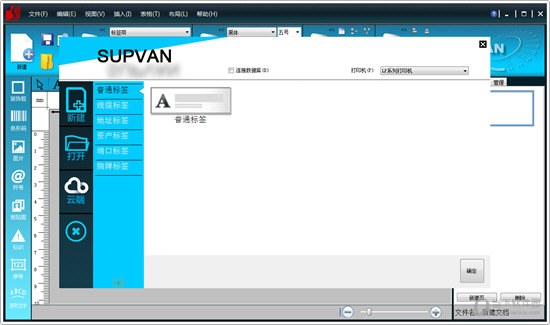
Supvan Label Editor 是硕方LP系列标签机配套的标签编辑软件,适用于硕方LP系列所有型号的标签机,主要用于帮助用户轻松快速的完成条码标签设计及打印输出任务,用户可以自定义编辑和打印各种标签,是硕方LP系列标签机用户的必备软件。
【功能特点】
1、万能标签设计:
软件可实现对文字、条码、图像 和图形等标签的设计及打印功能,软件功能强大,简单实用,轻松实现不同标签设计。
2、简单易用:
软件简单易用,各种标签编辑功能用大图标直观显示,即使是初学者也可以轻松完成标签设计工作。
3、强大数据库功能
软件支持ODBC、Excel、Access、Microsoft SQL sever、SQLife3,MySQL等多种数据库格式,支持批量打印条码标签,用户只需点击鼠标,即可实现标签批量输出,轻松简单。
4、强大的条码组件
软件内置多种一位、二维码码制及多种服装、物流行业常用标志,满足客户不同场景的使用需求。
5、支持外部图形采集
Supvan Label Editor 支持摄像头采集图像、写字板采集签名等功能,满足不同场景客户使用要求。

【使用方法】
一、打开文件
方法一:单击文件菜单下的打开(O)...按钮,在出现的打开对话框中浏览并选中要打开的文件,然后单击打开按钮。
方法二:直接找到欲打开的文件,然后鼠标左键双击该文件即可。
注:软件生成的文件的扩展名为".mps"。软件不能打开除自身生成并保存的文件以外的其他类型的文件。
二、保存文件
1. 保存一个新生成的文件,即从未被保存过:
单击文件菜单中的保存(S)...按钮,在出现的保存对话框中输入文件名并单击保存按钮。
2. 保存一个打开的文件:
单击文件菜单中的保存(S)...按钮即可。此情况下不会出现保存对话框。
三、另存为模板
1. 选择主界面的编辑区域中中需要存储为模板的内容,点击菜单文件中的另存为模板。
2. 在弹出的另存为模板对话框中,右侧预览区域就是该模板的样式和内容,可以选择存储在某一分类下,也可以点击新建分类将该模板重新定义为其他分类。
3. 在名称项处输入该模板要存储的名称。
4. 点击确定完成模板的存储,操作完成。
注:保存的模板文件自动存储在系统的指定路径下,不需要人为的选择路径。
四、导入模板:
1.单击文件菜单下的导入模板菜单项。
2.在出现的从模板导入对话框的分类下拉列表中选择某一分类的模板。
3.在名称一栏中选择该分类下的某一个模板,在右侧的预览区域就会显示该模板下的样式和内容。
4.点击确定将模板导入到编辑区域中,完成导入操作。
注:导入的模板只识别软件编辑保存生成的模板文件,其他格式的文件无法识别。
五、从模板新建:
1.单击文件菜单下的从模板新建菜单项。
2.在出现的从模板新建对话框的分类下拉列表中选择某一分类的模板。
3.在名称一栏中选择该分类下的某一个模板,在右侧的预览区域就会显示该模板下的样式和内容。
4.点击确定,软件将会新建,并且将选择的模板直接导入到新建后的页面中。
注:模板只识别Label Editor软件编辑保存生成的模板文件,其他格式的文件无法识别。

六、导入Excel文件:
1.单击文件菜单下的导入Excel文件菜单项。
2.在出现的打开Excel文件对话框中找到并选中欲导入的Excel文件,单击打开按钮。
3.在出现的导入Excel文件对话框的工作表一栏中选择包含数据的工作表。
4.在导入范围一栏中设置全部或部分导入。
5.在导入后位置一栏中设置导入的文本在编辑区内的相对位置。
6.单击导入按钮完成操作。
注:
1.Excel文件中的第一行作为标题其余行为内容。
2.工作表中不能含有被合并的单元格,否则无法正确读取内容。
3.最多可以导入50条记录,每条记录被插入到不同的页面中。
4.当前页作为插入的起始页面,其后面的页面为后续页。插入的记录数量大于现有的可供使用的页面数量时,将创建新的页面用于插入记录。
七、导入WPS文件:
1.单击文件菜单下的导入WPS文件菜单项。
2.在出现的打开WPS文件对话框中找到并选中欲导入的WPS文件,单击打开按钮。
3.在出现的导入WPS文件对话框的工作表一栏中选择包含数据的工作表。
4.在导入范围一栏中设置全部或部分导入。
5.在导入后位置一栏中设置导入的文本在编辑区内的相对位置。
6.单击导入按钮完成操作。
注:
1.WPS文件中的第一行作为标题其余行为内容。
2.工作表中不能含有被合并的单元格,否则无法正确读取内容。
3.最多可以导入50条记录,每条记录被插入到不同的页面中。
4.当前页作为插入的起始页面,其后面的页面为后续页。插入的记录数量大于现有的可供使用的页面数量时,将创建新的页面用于插入记录。
八、设定材料大小:
1. 单击文件菜单下的设置菜单项或快捷操作中的材料选项按钮。
2. 选择材料选项对话框。
3. 选定"材料"选项卡,设定材料的长度或自动长度,宽度为指定的值。
九、选择方向:
1. 单击文件菜单下的设置菜单项或快捷操作中的材料选项按钮。
2. 选择材料选项对话框。
3. 选定"方向"选项卡,在方向一栏中选取一项。
十、更改边距:
1. 单击文件菜单下的设置菜单项或快捷操作中的材料选项按钮。
2. 选择材料选项对话框。
3. 选定"布局"选项卡,在页边一栏设置上下左右边距。
十一、设置拼接页:
拼接页是指在编辑区域内一次性显示和编辑多个页面的内容(如下图)。
1.单击文件菜单下的设置菜单项或快捷操作中的材料选项按钮。
2. 选择材料选项对话框。
3.选定"布局"选项卡。
4.勾选拼接选项。
5.设置需要拼接的页数,如输入2。
6.设置页和页之间的重叠宽度,如输入2。

【常见问题】
1、无可用设备(或:打开设备失败)
请检查设备电源是否打开,USB连线是否正确连接,设备驱动是否已正确安装。
2、设备不可用或无应答
请确保设备电源已打开,USB连线已正确连接。如果该错误提示仍然存在,请重启打印机。
3、打印被终止
重新进入"文件"菜单,单击"打印"来重新开始打印







热门文章
天龙八部模拟器版
天龙八部模拟器版的技术基础:该模拟器版依托经典单机游戏的原始代码与数据结构,通过模拟器引擎精准还原原版游戏的核心系统,包括角色创建、技能学习、任务流程等关键环节。其技术实现注重对原版游戏画面的逐帧还原,同时优化运行效率,确保在当前硬件环境下流畅运行,保留了
君杨大鸽鸽乞丐模拟器
君杨大鸽鸽乞丐模拟器:沉浸式生存体验的探索 君杨大鸽鸽乞丐模拟器是一款以底层生存为题材的模拟类游戏,核心设定围绕“乞丐”这一角色展开,旨在通过细腻的细节和真实的生存机制,让玩家体验社会底层人物的日常与困境。 游戏中,玩家扮演的“乞丐”需要通过拾取街头垃圾、向
开个驾校模拟器
驾校模拟器的定义与核心价值 驾校模拟器是一种融合虚拟现实技术与驾驶教学逻辑的软件系统,旨在为学员提供安全、高效、低成本的驾驶训练环境。其核心价值在于突破传统驾校的场地限制与安全风险,通过数字化手段模拟真实道路场景,让学员在无风险的情况下反复练习,提升驾驶技
ucos模拟器
UCOS模拟器是一种用于模拟嵌入式操作系统UCOS运行环境的工具,它通过软件实现UCOS内核的核心功能,如任务管理、内存管理、中断处理等,为开发者提供离线调试和测试平台。 该模拟器支持UCOS的典型特性,包括多任务调度、信号量与消息队列通信机制、定时器管理以及内存分配策略
手壳华为安卓模拟器
手壳安卓模拟器是一种基于虚拟化技术的软件工具,它允许用户在个人电脑上运行安卓操作系统及其应用程序。该模拟器通过模拟安卓设备的硬件环境,为开发者提供了一种便捷的测试和调试平台。同时,它也为普通用户带来了在电脑上体验安卓应用的可能性。 手壳安卓模拟器的核心功能
埃及的迷宫模拟器3关
埃及的迷宫模拟器3关:古埃及谜题的深度探索 埃及的迷宫模拟器3关以古埃及文化为背景,通过三个递进式关卡设计,呈现了从基础解谜到高阶逻辑挑战的完整体验。每一关都融入了古埃及符号、建筑结构和历史元素,让玩家在探索中感受古文明的神秘与智慧。 第一关“尼罗河畔的初探”
renpy引擎模拟器
RenPy引擎模拟器:互动叙事创作的核心工具 RenPy引擎模拟器是一种专门用于开发视觉小说和互动故事的软件环境,基于RenPy引擎技术构建。它为开发者提供了可视化的脚本编写界面和事件驱动系统,使创建复杂的互动叙事成为可能。该模拟器支持Python脚本编写,允许开发者通过代码实