
K-LiteMegaCodecPack(全能视频解码器)V17.0.0官方免费版
版本:v3.7软件展示
K-Lite Mega Codec Pack为您提供绝大多数影音格式的全能视频解码器,装了它,您的播放器就可以通吃绝大多数的影音格式。标准版包括了播放当今绝大多数能在网上免费下载到、播放影音文件所需的解码器;完全版则包括对更多不常用文件格式的支并附带了一个媒体播放器。
【功能特点】
K-Lite Codec Pack有六种不同的版本,全部都属免费:
Basic(精简版): 最精简的版本,可于Microsoft Windows操作系统上播放各种格式的AVI档之外还可播放
K-Lite Codec Pack
Matroska(MKV)、MP4、Ogg和Adobe Flash video (FLV)格式的文件。它只包含ffdshow(音频和视频解码)、DirectVobSub(用于字幕解码)、Codec Tweak Tool和其他四个小部件。此版本没有附带Media Player Classic。
Standard(标准版): 包含所有 Basic 版的功能,并加入了DVD Video解码器、Media Info Lite和Media Player Classic Homecinema,此版本可让Microsoft Windows操作系统播放DVD。建议一般用户使用这个版本。
Full(完整版): 除了标准版所包含的组件和工具以外,还包括31个额外的组件和另外4个工具,并增加了Microsoft Windows PCs的视频解码功能。尽管如此,在这个软件包中没有包含编码或转换工具。
Corporate(官网已移除): 公司版不包含完整版中包含的其中5个组件,并且有一个和完整版中不一样的DVD视频解码器组件。建议公司使用该包。
Mega(组合版): 此版本是K-Lite Codec Pack Full、Real Alternative和14个不存在于任何其它版本中的额外组件的组合。在这些组件中,有原来的Media Player Classic(除Media Player Classic Homecinema外)、GSpot Codec Information Appliance和FourCC Changer。
64-bit版: K-Lite Codec Pack 64-bit 是一个独立的64位编解码包,可在64位版本Windows上的64位播放器播放,并且可与其他版本共存。

【安装说明】
1、下载K-Lite Mega Codec Pack安装包(5.8.3 9.9.5)。这里给出的是个安装包,双击运行(直接打开)开始安装过程。Windows 中可能会在打开此安装包的时候弹出一个安全警告,如下图0所示,因为此安装包没有有效的证书。从这里下载的安装包是比较安全的,直接单击运行按钮即可

图 0 Windows 中打开文件时的安全警告
2、开始安装。这里没什么好说的,直接 Next > 进入下一步。修订的时候这个界面仅仅是版本号不一样,就没有重新做图,无碍。

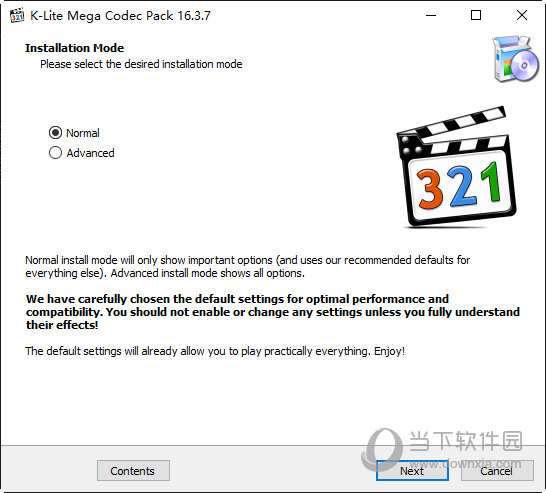
3、选择安装模式。

共有三种模式可选:
简单模式:提供较少的自定义选项(可选择使用的播放器、设备的扬声器类型),多数选项都按照默认设置 一般模式:所有选项(可选择是否安装 Media Player Classic 播放器) ,默认安装位置
高级模式:所有选项,可选安装位置
根据需要选择一种即可。下面以高级模式为例,因为它的步骤中包含了前面 2 种模式里的所有步骤。所以,如果你选择了前面的某个模式来安装,下面的步骤可以跳着看。
提示:在最后确认安装之前,你还可以返回到这里重新选择安装模式。
4. 选择安装位置。默认是安装在 Windows 系统默认的程序文件夹中。看你的习惯,改不改都一样。如果要改,单击下图中中间靠右的那个按钮,浏览选择安装位置即可。然后单击下面的 Next >。

5、选择组件,MPC(Media Player Classic)是一个非常受欢迎的播放器,多平台支持。实际上看各自的习惯吧,根据你的需要决定是否要把图中红框所圈部分都取消选择 。默认是选中的。
其它的各个组件不用做修改,保持默认就行了,然后 Next > 进入下一步。

实际上安装包里内置了几种预设集。比如这里选择的 Profile 2 就是不安装播放器,其它都默认。一般情况下就是要不要安装 MPC 播放器的问题,别的都不用修改。
6、创建 Windows 开始菜单文件夹。这一步不需要修改什么,直接点击 Next > 到下一步。
7、选择附加任务设置,这一步也不需要做什么调整,直接 Next > 进入下一步。

8、硬件加速(Hardware Acceleration)。这个情况稍微复杂一点儿,根据电脑配置不同可能稍有不同。如果电脑有独立显卡的话,可以选择那个有独立显卡名称的选项。独立显卡目前也就是 NVIDIA 或者 AMD(或者显示的是 ATI)。使用硬件加速有助于缓解 CPU 的压力。不过现在的电脑 CPU 都很强大,而大家看片的时候一般也不会做别的工作,所以在这一步即使不做更改也挺好。而且,即便这里不设置硬件加速,而只是用 Use softwre decoding(软件解码,也就是靠 CPU 计算解码),以后也可以在播放器里设置硬件加速。
我的电脑是 Intel CPU 内置显卡和 NVIDIA 独立显卡双卡配置,所以我都给改成了如图所示的 LAV Video – NVIDIA CUVID。如果不想用独立显卡而只是用 CPU 内置显卡,可以选择 Intel QuickSync。

9、选择要关联的播放器,如图所示。当然是选择我们自己偏好的播放器了,比如 KMPlayer。(嗯,我最近改成 PotPlayer 了。)
也有人使用 PotPlayer。如果使用的 PotPlayer 是那种直接解压缩后就开始用的,这里估计就不会显示 PotPlayer 这一项。
所以,如果你还没有安装 KMPlayer,或者常用的播放器这里并没有列出来,没有关系,一般的播放器都会自动调用已经安装好的、可用的解码器。
然后 Next > 进入下一步。

10、文件关联。
分两种情况:
如果上一步中选择了某个播放器,则这里的文件关联会关联给该播放器;
如果上一步没选择任何播放器,则不显示这一步,而直接跳到下一步。
如果选择的是 KMPlayer,则为我们刚才选择的播放器(KMPlayer)选择文件关联,也就是选择那些要用 KMPlayer 播放的文件类型。左边是视频文件,建议直接勾选上面那个框框以实现全选;右边是音频文件,建议不要选择(因为就我个人而言,我只用mp3格式的音频,而且只用iTunes播放),当然你也可以根据自己的喜好来选择。然后 Next > 进入下一步。

11、缩略图。就是当我们浏览文件的时候,Windows 资源管理器(文件夹)中显示的某文件的图标。
不用那么麻烦。建议直接通过图中靠下位置的三个按钮的中间那个,选择 Select Windows default(使用 Windows 默认)。第一个是全选,第三个是全不选。然后直接 Next > 进入下一步。

12、从上面的第 11 步之后就基本上没有需要我们修改的地方了,对于所有的警告、提示或者其它的东西统统选择 yes(是)或者 Next > (下一步)或者 Finish (完成)即可。
【温馨提示】
选择安装模式共有三种模式可选:
简单模式:提供较少的自定义选项(可选择使用的播放器、设备的扬声器类型),多数选项都按照默认设置
一般模式:所有选项(可选择是否安装 Media Player Classic 播放器) ,默认安装位置
高级模式:所有选项,可选安装位置
根据需要选择一种即可。
【版本更新说明】
1.将MPC-HC更新为1.8.4.19版
2.将LAV过滤器更新为0.73.1-31-G54D0A版本
3.将编解码器调整工具更新为版本6.3.7
4.将graphstudionext更新为版本0.7.1.53
5.将DirectVobsub更新为xy vsfilter版本8.2.0.802
6.添加了XysSubfilter版本8.2.0.802
7.修复了流视频播放的一些问题
8.添加了运行DirectX Web安装程序的选项,仅当DirectX文件丢失或损坏时才会显示。
9.为扩展名.video文件添加了文件关联选项。如果使用Windows Media Player,则可以将文件重命名为该扩展名,以强制它使用DirectShow代替媒体基础编解码器。







热门文章
全面模拟器恶隐藏
全面模拟器作为一类软件,旨在模拟特定设备或系统的运行环境,其设计初衷是提供便捷的兼容性或测试功能。然而,部分开发者或第三方修改版本中存在恶隐藏行为,这些隐藏设计可能对用户设备安全、隐私或正常使用造成影响。 技术层面的隐藏机制 恶隐藏常通过技术手段实现,例如在
上场模拟器
场模拟器的核心概念:场模拟器是一种用于模拟和研究各种物理场(如电磁场、重力场、流体场等)行为的计算工具。它通过数值方法或物理模型,在计算机环境中重现真实世界的场分布和相互作用,为科研和工程提供虚拟实验平台。 广泛应用领域:在物理学研究中,场模拟器常用于电磁
gba模拟器nds
GBA模拟器nds是一种允许用户在非Game Boy Advance平台上运行GBA游戏的软件。这些模拟器通常运行在电脑、手机或其他现代设备上,为GBA游戏爱好者提供了一种便捷的方式来重温经典游戏或探索那些原本无法在他们的设备上运行的游戏。 GBA模拟器nds的工作原理是通过模拟GBA的硬件环
客车模拟器怎么熄火了
客车模拟器熄火的原因与解决方法 客车模拟器在运行过程中若出现熄火现象,需从多方面排查原因,常见问题涉及发动机、燃油、点火及电路等系统。 一、发动机系统故障导致熄火 发动机内部机械部件损坏或磨损严重时,可能导致熄火。例如活塞环失效、气门间隙不当或曲轴轴承损坏,
枪口火光模拟器
枪口火光模拟器:科技与体验的融合 枪口火光模拟器是一种能够模拟枪械射击时枪口火焰视觉效果的设备或软件系统。其核心功能是通过光学、电子或计算机图形技术,再现射击瞬间的火光动态,为用户提供逼真的视觉体验。这种模拟器广泛应用于影视、游戏、军事训练及教育等领域,成
暗影料理模拟器
《暗影料理模拟器》是一款融合烹饪模拟与暗黑奇幻元素的互动游戏,它将传统的厨房场景转化为充满神秘气息的暗影空间,让玩家在处理奇异食材、制作暗影料理的过程中,探索未知的世界。游戏的核心设定围绕“暗影”这一主题展开,通过独特的视觉风格和玩法机制,为玩家提供沉浸式
手模拟器带蓝牙手柄吗
手模拟器与蓝牙手柄的关系探讨 手模拟器是一种能够模拟人类手部动作的设备,常用于医疗康复、工业控制或虚拟现实等场景。它通过传感器捕捉手指和手腕的细微运动,并将其转化为数字信号。在许多情况下,手模拟器需要外部输入设备来驱动其动作,而蓝牙手柄是其中一种非常流行且