
软件展示

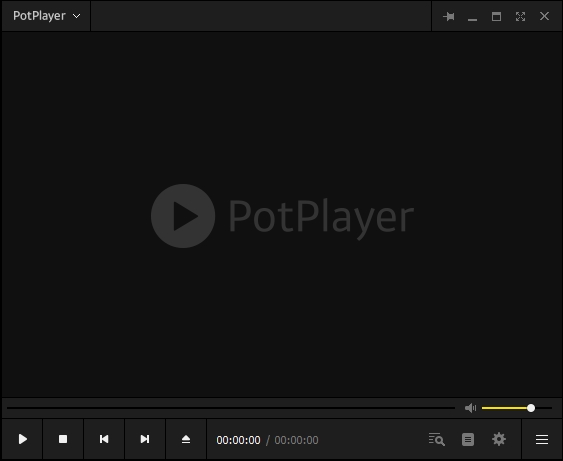
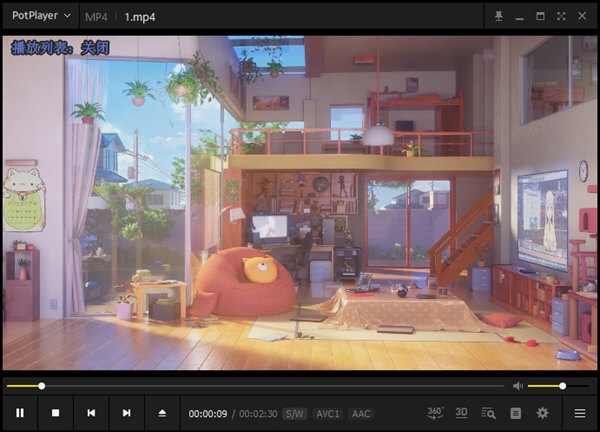
PotPlayer播放器是KMPlayer的原制作者姜龙喜先生进入 Daum 公司后的新一代作品。支持DXVA,CUDA,QuickSync等等强劲引擎加速,以最少的资源制造提供最华丽的观影效果。同时播放器还支持大量不同型号的3D眼镜,连接电视或电脑立即享受3D视觉盛宴。支持Side by Side, Top and Bottom,Page Flipping等输出。PotPlayer还内置了多种解码器,使用时,无需再麻烦地安装各种全能编解码器,并且支持OpenCodec,用户自定义添加需要的编解码器。
【功能特色】
1、支持32位和64位系统。
2、内置硬件加速解码,支持MPEG1/2(IDCT/MoComp),WMV2(MoComp),WMV3(IDCT/MoComp),VC-1(IDCT/MoComp/VLD),H.264/AVC1(VLD)。因为功能属于测试阶段,可能会引起各种问题。
3、内置 E_AC3 音频解码。
4、网络流媒体播放支持。
5、播放H264,VC1,MPEG I \ II TS \ PS 等编码,只要使用设定内建硬解都可顺利硬解,不用其它解码器。
6、可以较完整的支持 ASS\SSA 字幕,不会发生 KMP 中字幕被截断的问题,但依然支持不完全。
【常见问题】
Q:如何开启硬解模式
A:于主画面按右键->参数选项>第二栏播放->往下看到滤镜解码器管理->跳出新窗口,
看到第三栏视讯播放->往下看到内建DXVA解码器设置->跳出新窗口,使用条件,选择为总是使用。
Q:PotPlayer是KMPlayer的二代吗
A:不是,KMPlayer是一款完全免费的个人软件,而PotPlayer是版权完全归Daum公司所有的商业软件。因为其商业特性,PotPlayer要加入任何功能都需要公司的允许。
Q:PotPlayer因设置问题出错怎么办
A:直接初始化。按F5,调出对话框,点击左下角的初始化按钮。
【怎么设置无边框】
想要设置无边框播放页面带来沉浸式观影体验,那么只需按F5进入播放器的设置页面,接着选择左边的【基本】-【皮肤/配色】,然后在右边的设置页面中,勾选【视频下自动隐藏】。
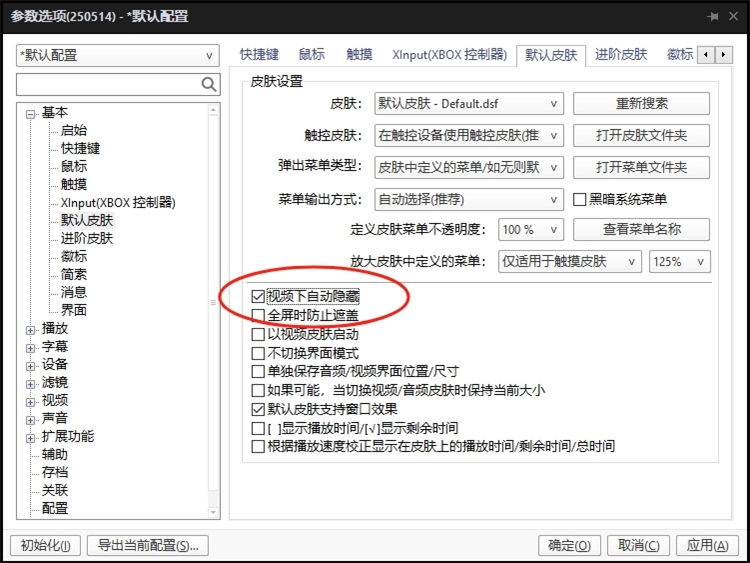
之后我们在看视频的时候边框就会隐藏掉了。当鼠标移动到视频窗口中就会显示一些播放选项。
【怎么补帧】
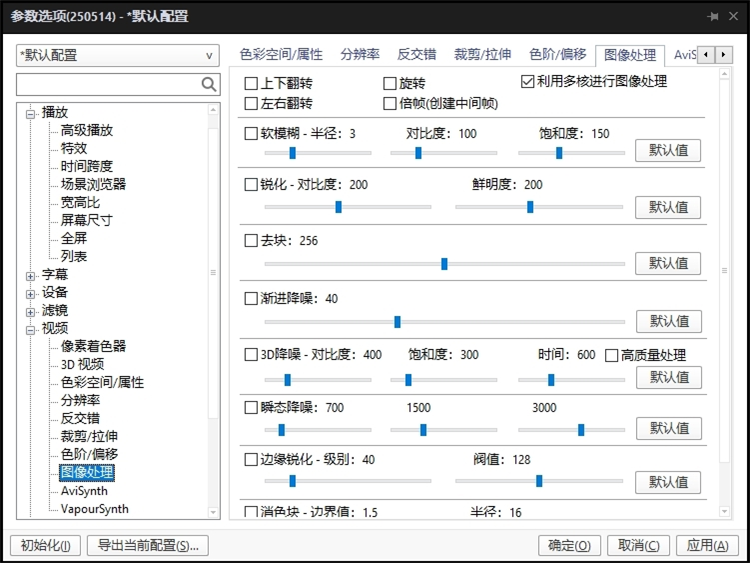
我们同样的进入选项页面,在里面选择【视频】-【图像处理】,勾选【倍帧(创建中间帧)】即可。
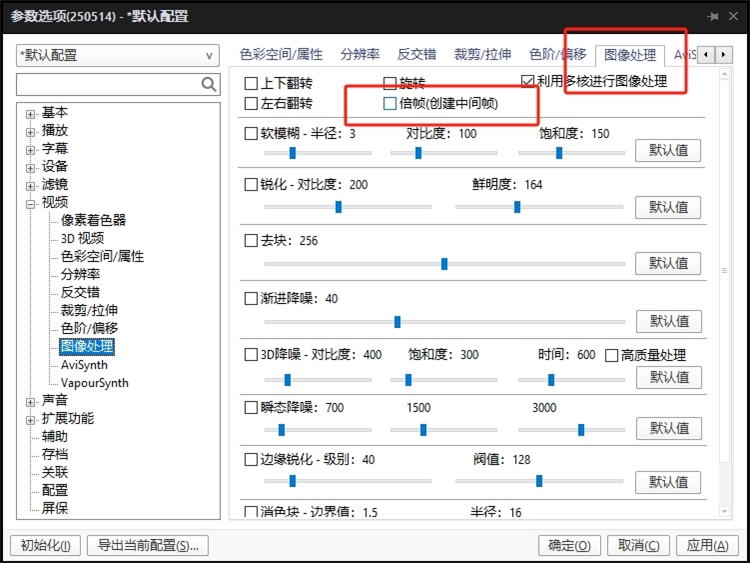
这个操作对于硬件配置的要求会比较高,补帧即利用电脑上的补帧软件,将原视频从24FPS提升至60FPS或者更高。帧数越多,所显示的动作便会越流畅,视频的清晰度、饱和度也会更佳。
【怎么播放链接】
想要利用Potplayer播放URI视频地址非常的简单,我们只需在播放页面中右键,在菜单中选择【打开链接】。
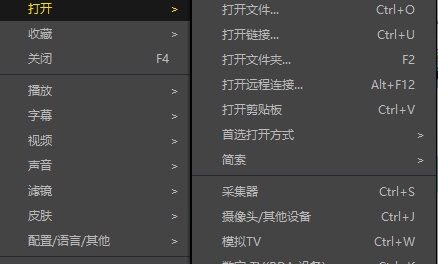
在里面输入要播放的网络地址,最后点击确定。
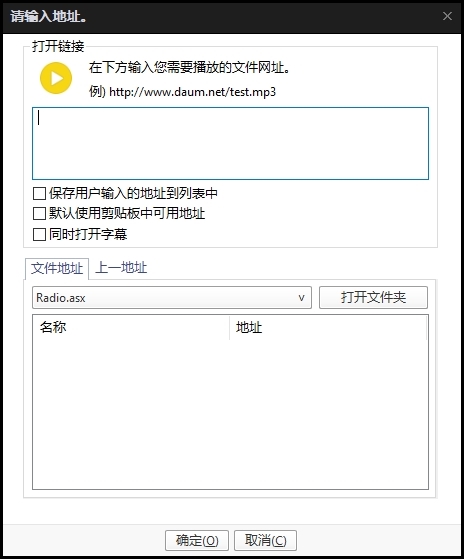
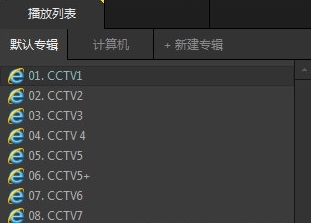
之后你就可以在播放列表中查看当前网络地址的播放项目,如果有多个可以随时切换。
【如何添加字幕】
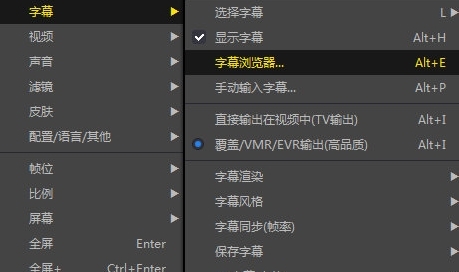
首先Potplayer会自动识别你当前视频文件夹中与视频同名的字幕文件,识别后就会进行匹配,所以如果你有字幕文件,则将其文件名改为与视频同名,这样在播放视频的时候就会自动加载字幕文件。
当然了你也可以在视频播放的过程中直接将SRT字幕文件拖入到播放器中即可快速加载。
你可以右键,在字幕菜单中调整字幕的相应参数,也可以使用快捷键来调整。
【如何循环播放】
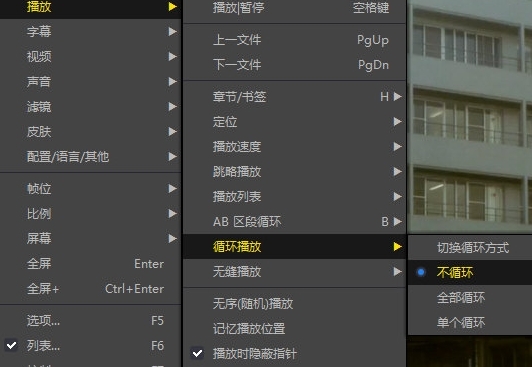
想要循环播放当个视频,我们只需要在视频播放页面上右键,在菜单中选择【播放】——【循环播放】,并选择循环播放即可。
还有就是设置AB段循环播放,首先点击【设置起点】,这样就是标记了要循环播放开始时间点,当然了你也可以直接通过键盘快捷键{来快速设置起点。
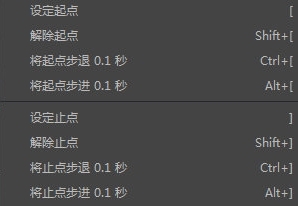
然后回到播放界面,再将进度条拖动到循环播放的结束为止,再按照之前的操作,这次点击【设置止点】,键盘快捷键为}。
如此一来,AB循环的时间段就已经被你设置好,接下来的视频播放都会在这个时间段内重复重复再重复。
【注意事项】
基本设置
视频渲染器:根据硬件配置选择合适的渲染器(如Direct3D 9、EVR或madVR),以优化画质和性能。
音频输出:建议使用WASAPI独占模式或DirectSound,以减少音频延迟和干扰。
快捷键:熟悉常用快捷键(如空格暂停/播放、方向键快进/后退、F5截图等),提升操作效率。
文件兼容性
格式支持:PotPlayer支持MP4、AVI、MKV、FLV等常见格式,但部分特殊编码(如HEVC/H.265)可能需要额外解码器。
字幕加载:支持外挂字幕(SRT、ASS等),可通过右键菜单手动加载或设置自动关联。
性能优化
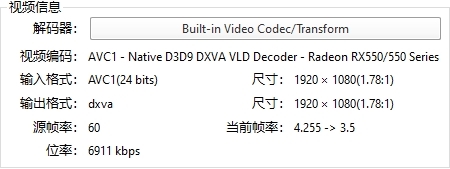
硬件加速:启用GPU硬件解码(如NVIDIA CUDA、Intel Quick Sync),减轻CPU负担。
缓存设置:适当调整视频缓存大小(默认通常足够),避免因缓存不足导致卡顿。
关闭后台进程:播放时关闭不必要的后台程序,释放系统资源。
【播放问题说明】
1、播放卡顿或掉帧
原因:硬件配置不足、解码方式不当、系统资源占用过高。
解决:
硬件加速:开启DXVA硬件加速(右键菜单→视频→视频渲染器→选择支持硬件加速的选项)。
显卡授权:若使用独立显卡,需在显卡控制面板中为PotPlayer设置高性能模式(以NVIDIA显卡为例:NVIDIA控制面板→管理3D设置→程序设置→添加PotPlayer→选择高性能NVIDIA处理器)。
降低分辨率:播放4K/8K视频时,尝试降低分辨率或比特率。
关闭后台程序:减少系统资源占用,提升播放流畅度。
2、视频画面发红/发黄
原因:图像属性参数(亮度、对比度、饱和度)被误修改。
解决:
按下键盘Q键复位图像属性,或右键菜单→视频→图像属性复位。
【更新内容】
- 修正翻译字幕时尽可能保持字幕属性
- 修正播放部分比例改变的视频时无法正确处理比例的问题
- 修正使用内置 D3D11 渲染器在不同分辨率的显示器上切换时屏幕被切断的问题
- 修正在某些情况下崩溃的问题
- 提高内置视频渲染器的稳定性







热门文章
师生模拟器
师生模拟器是一种数字工具,它旨在创建和控制一个虚拟的教学环境。在这个环境中,教育者可以模拟教学过程,而无需面对真实的学生群体。该工具的核心功能是提供一个安全、可控的练习平台,让教师能够准备课程、演练教学方法和评估自身表现。 师生模拟器的主要功能包括为教师提
安卓mumu模拟器
安卓Mumu模拟器 安卓Mumu模拟器是一种能够在非安卓设备上运行安卓应用程序和游戏的软件工具。它的主要目的是为用户提供一个在电脑上体验移动应用的桌面环境。通过模拟安卓操作系统的核心组件,Mumu模拟器允许用户在不拥有实体安卓设备的情况下,进行应用测试、游戏娱乐或内容
噩梦模拟器竹子
噩梦模拟器竹子 竹子是一种生长迅速的植物,在自然界中具有独特的生态价值。它能够快速生长,形成茂密的竹林,为许多动物提供栖息地。竹子的根系发达,有助于保持水土,防止水土流失。同时,竹子也是重要的经济作物,其竹材可用于制作家具、建筑材料等。竹子的生长周期相对较
垃圾模拟器入口
什么是垃圾模拟器入口 垃圾模拟器入口是连接实际垃圾处理流程与模拟系统的关键节点,作为进入模拟环境的通道,它为用户提供了一个可操作的接口,用于启动、配置和监控垃圾处理过程的模拟运行。这个入口不仅定义了模拟的边界条件,还承担着数据传输与交互的核心职责,确保模拟
era模拟器
在当今数字化时代,各种模拟器应用层出不穷,为用户带来了前所未有的便利和乐趣。其中,ERA模拟器以其独特的功能和广泛的适用性,成为了众多用户的热门选择。 ERA模拟器是一款功能强大的模拟软件,它能够模拟各种不同的操作系统和硬件环境,使用户可以在自己的电脑上运行原本
小飞象野营模拟器
小飞象野营模拟器:虚拟野营的沉浸体验 小飞象野营模拟器是一款专注于模拟户外露营体验的游戏,通过虚拟环境让玩家重现野营过程,体验自然与生活结合的乐趣。这款游戏旨在为玩家提供一个远离日常喧嚣的虚拟空间,通过搭建和维护营地,感受户外生活的简单与美好。 游戏的核心玩
乞丐模拟器变暖
“乞丐模拟器”的初始设定 “乞丐模拟器”是一款模拟类游戏,核心设定是让玩家扮演一名无家可归的乞丐,体验其日常生存状态。游戏初期,环境多为阴冷潮湿的街头,角色衣着破旧,与周围繁华的城市形成鲜明对比,突出乞丐的边缘化地位。玩家需通过乞讨、拾荒等方式获取资源,同