在模拟器环境中运行游戏或应用时,经常需要将电脑中的文件传输至模拟器设备,或反之。这种文件传输是模拟器使用过程中的关键环节,直接影响游戏数据、应用资源的管理效率。
针对模拟器的文件传输需求,常见方式包括通过USB连接、内置文件管理工具、网络共享等。其中,USB连接是最直接高效的方式,适用于大多数支持USB传输的模拟器设备。
使用USB连接传输文件时,首先需确保设备已正确连接至电脑,并开启USB调试模式(若模拟器系统支持)。随后,打开电脑的文件资源管理器,找到模拟器对应的驱动目录,通常在“此电脑”或“计算机”下的“设备管理器”中可见。接着,将需要传输的文件拖拽至模拟器驱动目录,或通过右键菜单选择“复制”后,在模拟器文件管理器中粘贴。
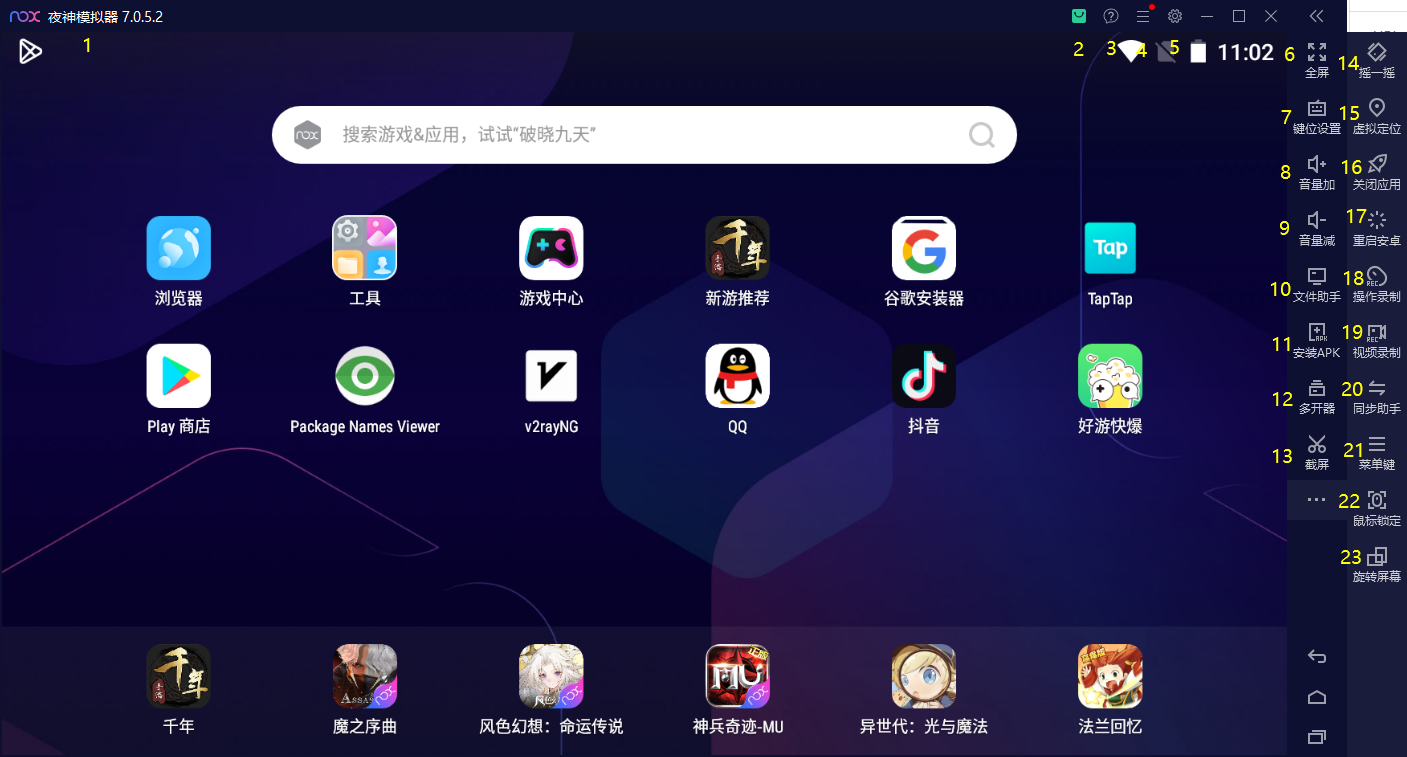
若模拟器内置了文件管理应用,可直接通过该应用访问电脑文件。例如,某些模拟器提供“文件浏览器”功能,点击后可显示电脑中的文件列表,选择目标文件后,通过“导入”或“打开”按钮完成传输。这种方式无需额外设置,操作更为简便。
网络共享传输适用于无USB连接的情况,如通过Wi-Fi或局域网连接。首先,在电脑中设置共享文件夹,并确保模拟器设备可访问该网络。然后在模拟器中打开网络浏览器,输入共享文件夹的IP地址和端口号,登录后即可访问并下载文件。此方法适合文件较大或设备不便连接USB的场景。
传输过程中可能遇到权限问题,如“访问被拒绝”或“文件无法打开”。此时需检查设备是否已授权电脑访问,或模拟器系统是否设置了文件保护模式。部分模拟器要求用户在设备设置中开启“USB存储”或“文件传输”权限,确保电脑可读取设备存储空间。
对于特定格式的文件,如游戏存档、应用配置文件,需注意格式兼容性。某些模拟器仅支持特定扩展名的文件,如“.sav”或“.dat”格式。若遇到文件无法识别的情况,可尝试转换文件格式,或查阅模拟器官方文档获取支持格式列表。
总结而言,模拟器传文件需根据实际情况选择合适方式,USB连接是最常用且高效的方法,内置文件管理工具则提供了便捷的本地传输途径,网络共享则解决了无USB连接的传输需求。合理利用这些方法,可有效提升文件管理效率,优化模拟器使用体验。