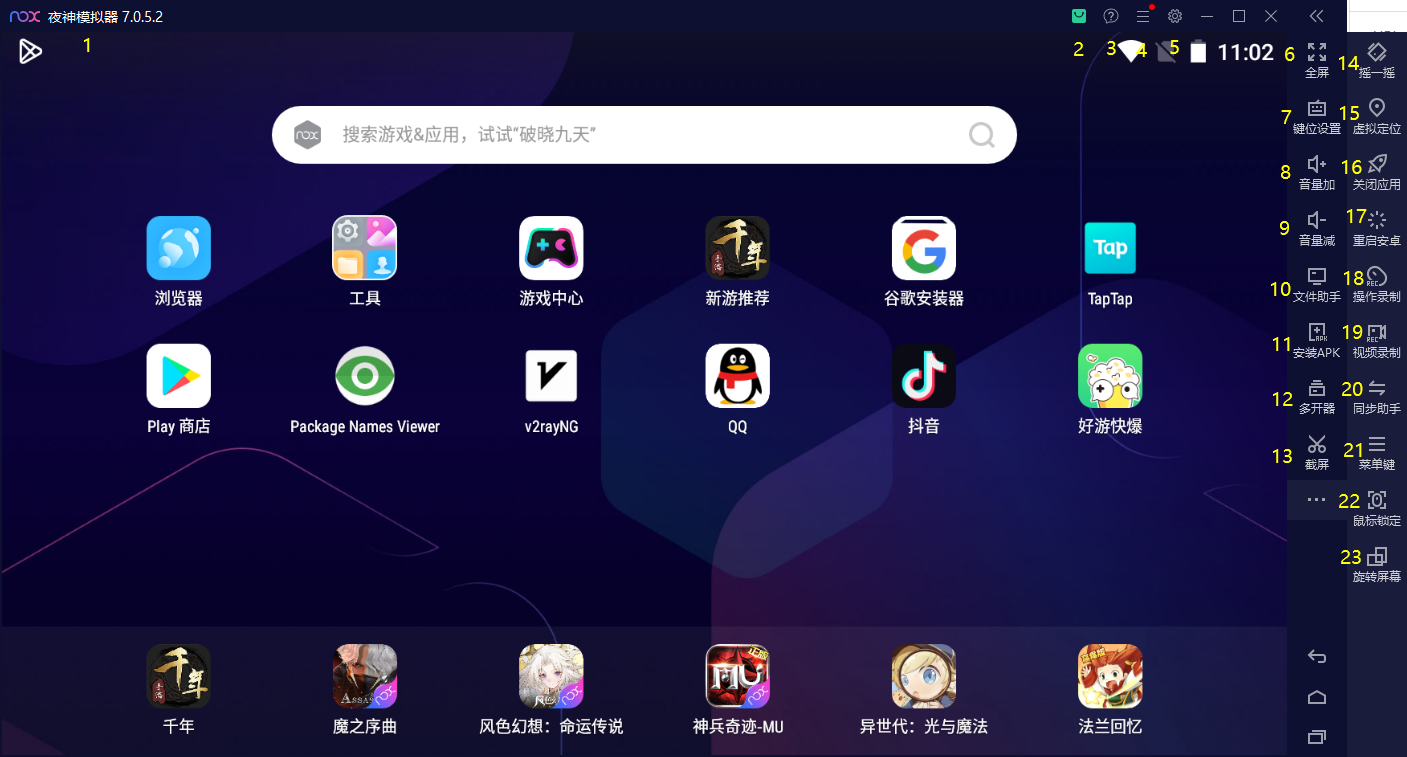
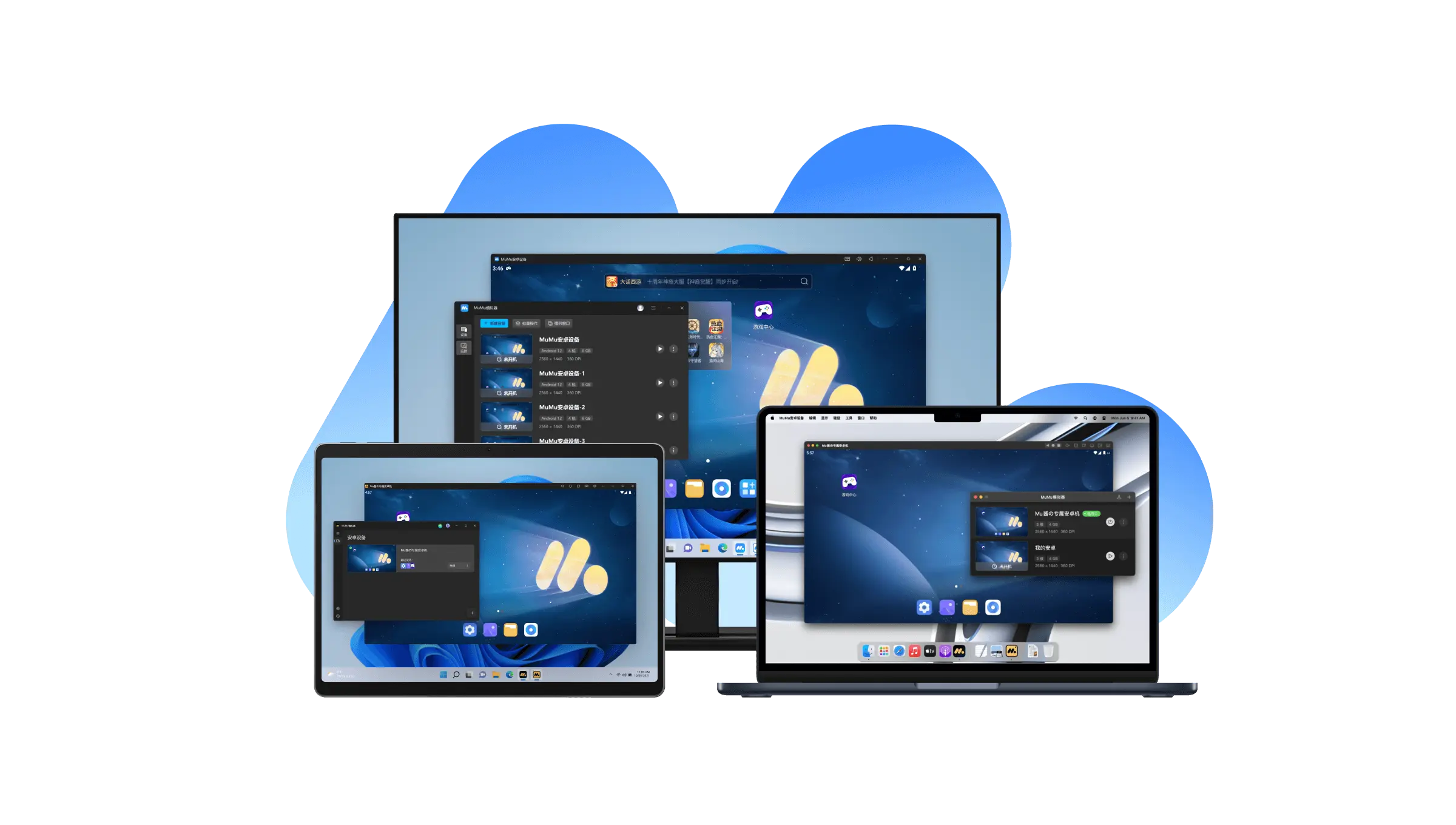
模拟器是一种软件工具,用于在非原生设备上运行特定平台的游戏或应用程序。其核心功能是通过模拟目标平台的硬件和软件环境,让兼容的游戏能够在新设备上流畅运行。
一、模拟器的基础认知
模拟器通过虚拟化技术模拟目标平台的CPU、GPU、内存等硬件资源,并模拟操作系统和驱动程序,从而让非原生设备能够识别和运行目标平台的应用。例如,针对Android平台的模拟器可让Windows设备运行安卓游戏,反之亦然。选择模拟器时需考虑目标平台的兼容性、性能表现及用户界面友好度。
二、安装与初始设置
安装模拟器前需确认设备系统版本和存储空间。下载安装包后,双击运行安装程序,按照提示完成授权协议、选择安装路径等步骤。安装过程中可能需勾选“创建桌面快捷方式”等选项,方便后续快速启动。安装完成后,首次启动模拟器会进入初始化配置界面,需根据实际需求设置分辨率、帧率限制、控制器映射等参数。若使用手柄操作,需在设置中绑定手柄设备,确保游戏支持外接控制器输入。
三、添加与运行游戏
添加游戏文件至模拟器的方法有两种:一是通过内置的文件浏览器选择游戏安装目录中的可执行文件(如.exe或.app);二是通过模拟器的“添加游戏”功能,拖拽游戏文件至指定区域。成功添加后,在游戏列表中找到对应游戏并点击启动,模拟器会自动加载游戏资源。运行过程中,模拟器会显示游戏画面和控制界面,用户可通过鼠标、键盘或外接设备进行操作。
四、常见问题与优化
运行过程中可能出现兼容性问题,如游戏卡顿或画面异常。此时可尝试降低模拟器分辨率或关闭部分图形特效,若问题依旧,需检查游戏文件完整性或更新模拟器版本。此外,部分游戏对模拟器版本有要求,需确保使用最新或对应版本的模拟器以获得最佳兼容性。
五、注意事项
使用模拟器需注意游戏版权问题,确保游戏来源合法。同时,不同模拟器对同一游戏的兼容性可能存在差异,需根据自身设备性能选择合适的模拟器版本。部分模拟器支持多开或虚拟化技术,可进一步提升游戏运行效率,但需注意设备硬件是否支持相关功能。