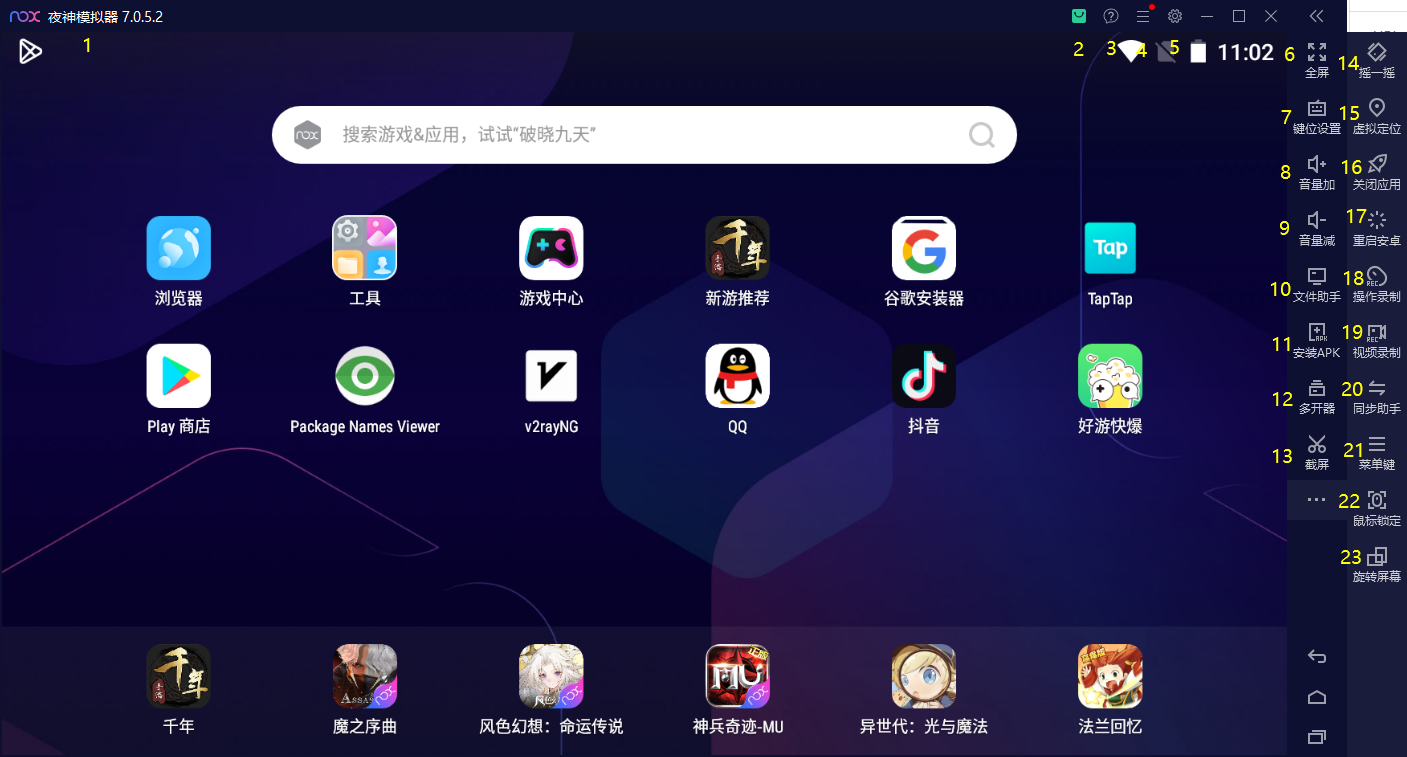
安卓模拟器是运行安卓操作系统环境的应用程序。在模拟器中打开应用是使用模拟器的核心功能之一。通常有几种方式可以实现这一操作。
通过模拟器主界面
这是最直接和最常用的方法。模拟器启动后会显示一个类似真实安卓手机的主屏幕界面。主屏幕上通常会显示常用应用图标。用户可以通过点击这些图标来直接打开应用。此外,大多数模拟器都提供了一个应用抽屉功能,通常可以通过点击主屏幕上的“应用”图标或九宫格图标来访问。应用抽屉会列出所有已安装的应用程序,用户可以从中选择并点击目标应用来打开。
通过模拟器的文件管理器
如果用户已经将应用的APK文件下载到模拟器中,可以通过模拟器内置的文件管理器来安装和打开应用。首先,用户需要在模拟器中找到并打开文件管理器应用。然后,导航到保存APK文件的目录,通常是在“下载”文件夹或“内部存储”中。找到APK文件后,点击它,模拟器会自动开始安装过程。安装完成后,应用会出现在应用抽屉中,之后就可以像其他应用一样打开它了。
通过模拟器的命令行工具
对于熟悉命令行的用户或开发者,可以通过模拟器的命令行工具来打开应用。例如,使用ADB(Android Debug Bridge)工具,用户可以在电脑上输入特定的命令来启动模拟器中的应用。这通常用于自动化测试或特定场景下的应用启动。命令格式通常为“adb shell am start -n 包名/主活动类名”。其中“包名”是应用的唯一标识符,“主活动类名”是应用的主入口点。通过这种方式,可以精确地控制应用的启动。
通过模拟器的内置应用商店
一些安卓模拟器内置了应用商店或应用库功能。用户可以在模拟器中直接搜索和下载应用。这种方式类似于在真实设备上使用Google Play商店。用户可以在模拟器的应用商店中浏览、搜索和安装应用,安装完成后即可从主屏幕或应用抽屉中打开。
总结
综上所述,在安卓模拟器中打开应用有几种常见的方法。对于普通用户来说,通过模拟器主界面或应用抽屉是最简单直接的方式。通过文件管理器适用于手动安装APK文件的情况。命令行工具则提供了更高级和精确的控制能力。内置应用商店则提供了一个类似真实环境的下载和安装体验。