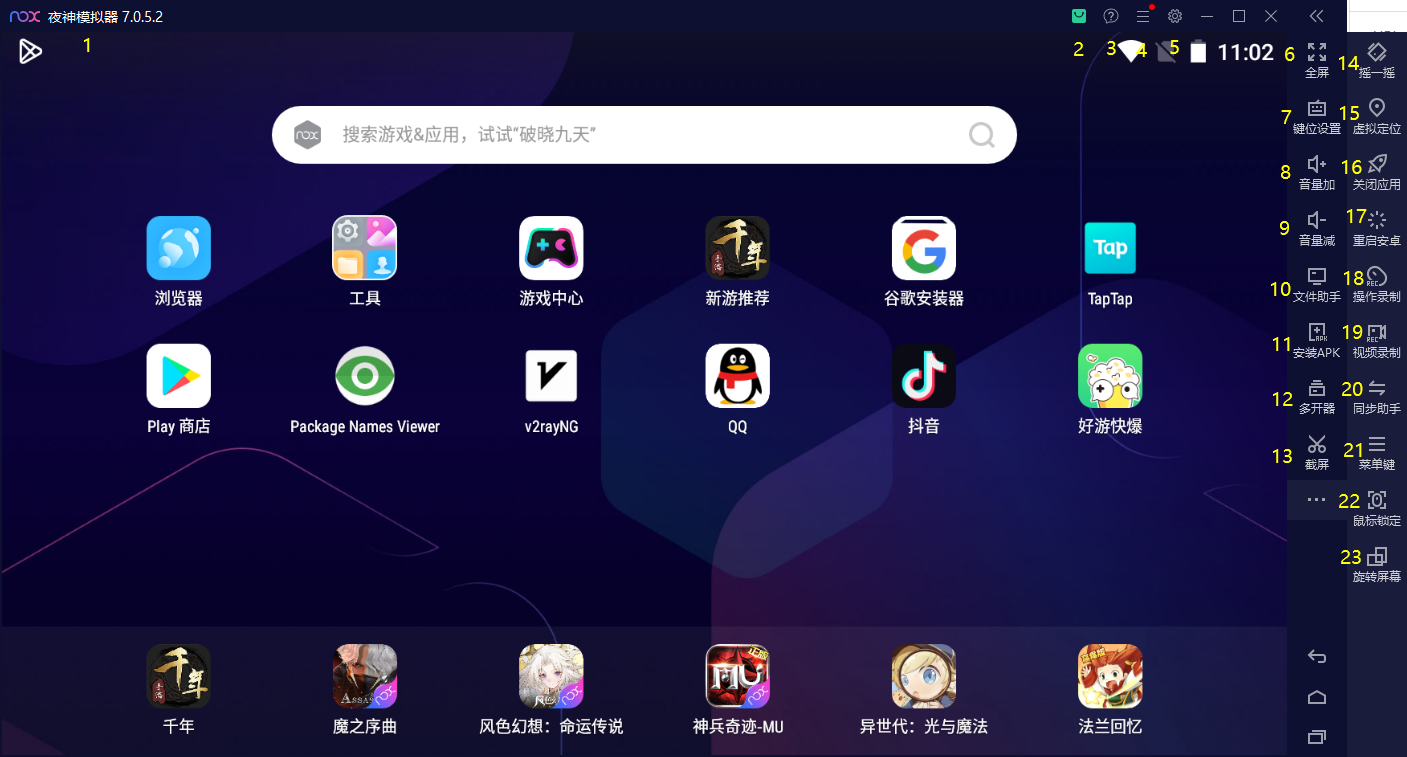
小模拟器是一款功能丰富的模拟工具,通过模拟器攻略视解,用户能更高效地掌握其操作方法与核心功能。这类攻略视解通常结合图文与视频,直观展示模拟器的使用流程,帮助用户快速上手。
一、基础操作与界面介绍
小模拟器的启动流程相对简单,用户只需打开应用后,界面会呈现主操作区域,包含菜单栏、工具栏及核心功能模块。菜单栏通常位于顶部,提供文件、编辑、模拟等选项;工具栏则集中常用功能,如新建、打开、保存等。核心功能模块位于界面中央,用于模拟器的主要操作区域,如设备选择、模拟环境设置等。熟悉这些基础界面元素是后续操作的前提。
二、核心功能解析
小模拟器的核心功能之一是设备模拟,用户可选择不同类型的移动设备,如手机、平板等,并调整分辨率、屏幕尺寸等参数,以模拟真实设备环境。模拟环境设置包括系统版本、网络模式、传感器模拟等,这些设置直接影响模拟器的运行效果。例如,用户可选择安卓或iOS系统版本,设置Wi-Fi或移动数据网络,模拟传感器(如GPS、加速度计)的响应,从而更真实地模拟设备运行状态。
三、进阶技巧与功能扩展
进阶用户可通过性能优化提升模拟器运行效率,如调整虚拟机内存大小、启用硬件加速等。小模拟器支持插件扩展,用户可安装各类插件增强功能,如调试工具、自动化脚本等。例如,安装调试插件后,用户可实时查看设备日志,便于排查程序运行问题;使用自动化脚本插件,可批量执行操作,提高工作效率。这些进阶技巧能帮助用户更灵活地使用模拟器,满足不同场景需求。
四、常见问题与解决方法
使用小模拟器时,可能会遇到启动失败、设备模拟异常等问题。启动失败可能由系统兼容性或虚拟机配置问题导致,解决方法包括检查系统版本、更新模拟器或调整虚拟机内存。设备模拟异常则可能因设备参数设置不当引起,如分辨率过高导致界面显示异常,此时可降低分辨率或调整设备类型。此外,网络连接问题也可能影响模拟器运行,如无法访问网络服务,需检查网络设置或模拟器网络模式。通过了解常见问题及解决方法,用户能更顺利地使用模拟器。
五、攻略视解的价值与意义
小模拟器攻略视解通过系统化的内容,帮助用户全面掌握模拟器的使用方法,从基础操作到进阶技巧,覆盖了模拟器的核心功能与常见问题。这类攻略视解不仅提升了用户的使用效率,还增强了模拟器的实用性,使其成为开发、测试等场景的重要工具。随着技术的不断发展,小模拟器的功能将更加完善,攻略视解也将持续更新,以适应新的需求。