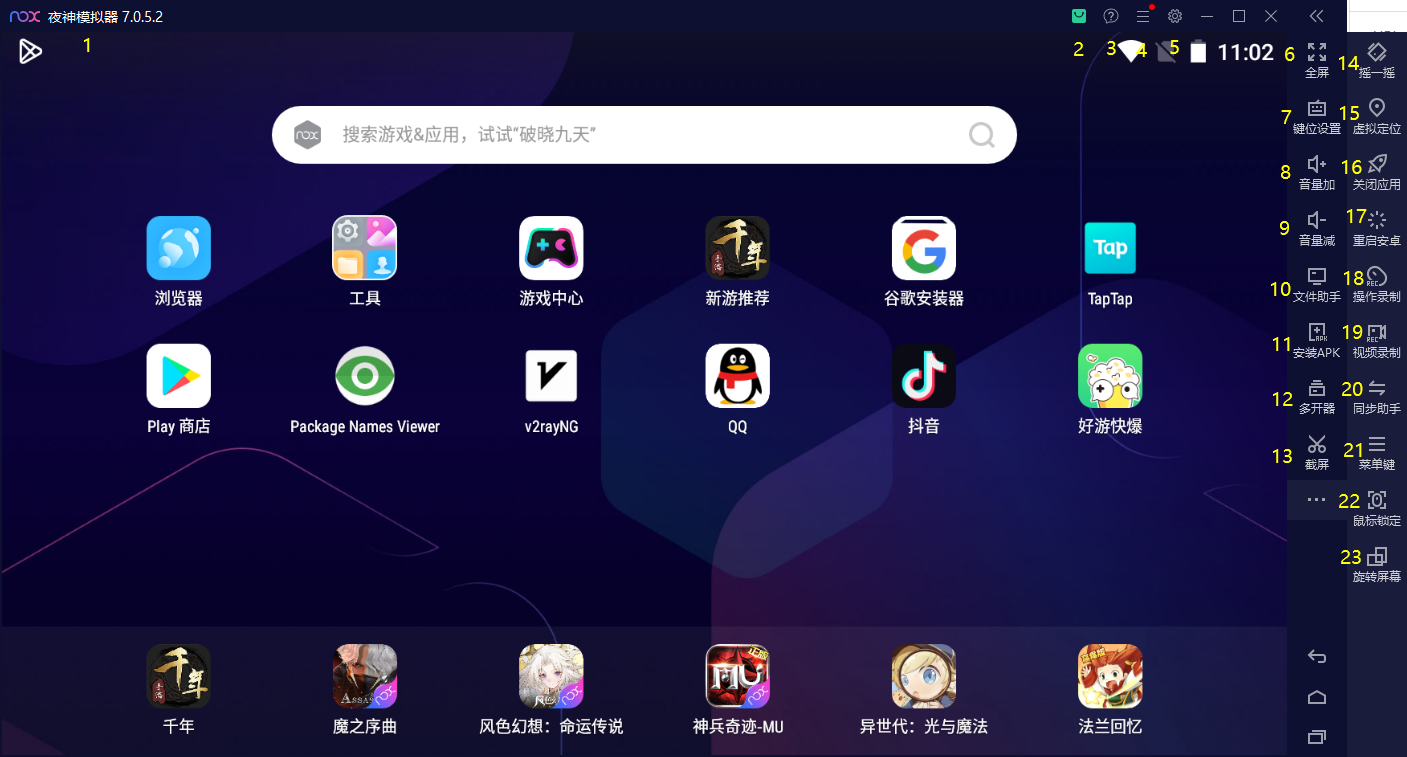
小模拟器(通常指轻量级、资源消耗低的模拟器)在运行时,用户尝试通过设置菜单调整画质参数,但操作后画质未发生变化的情况较为常见。这一现象主要源于多方面因素的综合影响。
其一,模拟器的轻量化设计限制。轻量级模拟器为降低系统资源占用,其图形渲染引擎和设置选项被简化,可能仅提供基础画质选项(如低、中、高),或完全禁用了高级画质调整功能,导致用户无法通过常规方式修改画质。
其二,系统权限与配置文件限制。若模拟器运行时未获得足够的系统权限(如管理员权限),其设置文件的修改可能被限制,导致用户调整的画质参数无法写入配置文件并生效。部分小模拟器默认以普通用户身份运行,无法修改受保护的系统级设置。
其三,驱动兼容性问题。部分小模拟器依赖特定版本的图形驱动(如显卡驱动)来支持画质调整功能,若系统驱动版本与模拟器要求不匹配,可能导致画质设置无法正确加载或应用。例如,较新版本的显卡驱动可能不兼容旧版小模拟器的渲染模块。
其四,设置路径与用户操作误差。部分小模拟器的画质设置位于非直观位置(如“高级选项”或“性能设置”下的隐藏菜单),用户因操作路径错误未找到相关选项;或模拟器默认隐藏部分设置,仅通过快捷键或特定组合键激活,用户未正确触发。
其五,模拟器版本与更新问题。旧版本的小模拟器可能存在已知的画质调整功能缺陷,而开发者未及时修复;或新版本更新后,部分用户因未升级导致功能异常。此外,部分小模拟器在更新过程中可能移除了部分设置选项,导致用户无法找到原有的画质调整功能。
针对上述问题,用户可尝试以下方法解决:首先,检查模拟器是否以管理员身份运行,并确保系统权限足够;其次,更新显卡驱动至最新版本,或尝试降级至与模拟器兼容的旧版本驱动;再次,查阅模拟器的官方文档或社区论坛,了解正确的画质设置路径;最后,升级至最新版本的小模拟器,以获取修复后的功能。