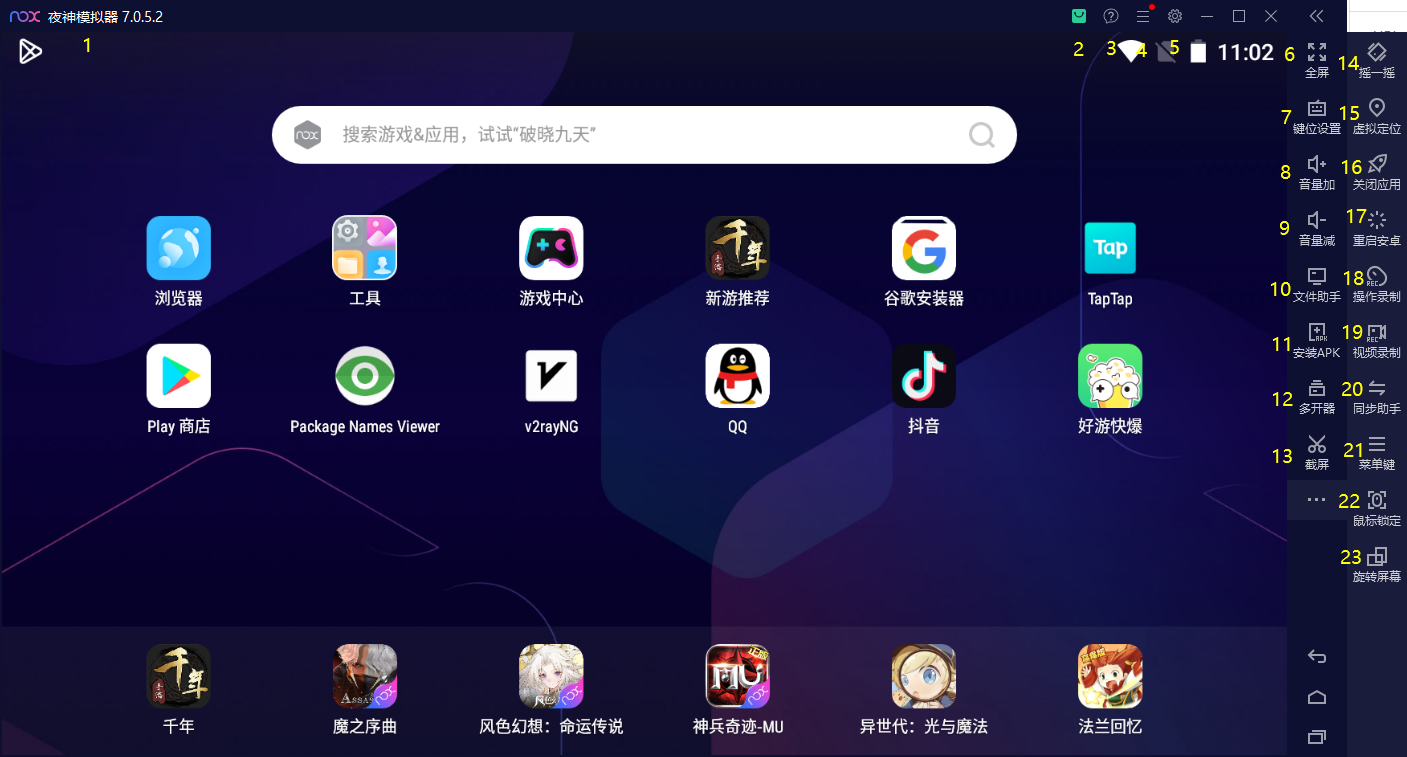
安卓模拟器是一种可以在计算机上运行的虚拟环境,用于模拟安卓操作系统的运行。在小屏幕设备如小米2上刷入安卓模拟器,能够提供更大的屏幕空间进行应用测试、开发或日常使用,同时避免对原系统造成影响。
在进行小米2刷入安卓模拟器的操作前,需准备以下工具和软件:一台运行Windows或macOS的电脑、一根USB数据线、安卓模拟器的安装包(通常为压缩文件或ISO镜像)、以及设备所需的USB驱动程序。确保电脑已安装相应的操作系统驱动,以保障设备与电脑的通信。
使用USB数据线将小米2连接至电脑,打开设备电源,进入主屏幕后点击“设置”菜单,找到“关于手机”选项,连续点击“版本号”七次以激活开发者选项。返回设置主界面,进入“开发者选项”,开启“USB调试”功能。此时,电脑会自动识别连接的设备,并在设备管理器中显示为“Android Device”或类似名称。
关闭小米2的电源,随后按住“音量减”键和“电源”键,持续约10秒,直到设备屏幕亮起并显示“Fastboot”或“Recovery”等提示信息,此时设备已进入刷机模式。若未成功进入,可尝试调整按键组合或重启设备后再次尝试。
打开已下载的安卓模拟器安装包,按照提示完成安装向导。在安装过程中,选择“自定义安装”选项,指定安装路径,并勾选“安装到SD卡”或“安装到存储”选项(根据设备实际情况选择)。安装完成后,打开模拟器程序,进入主界面,点击“启动”按钮,等待模拟器完全加载。
模拟器启动后,首次运行会进行系统初始化,包括语言设置、时间同步等。根据个人需求,选择合适的系统语言和时间区域,然后点击“下一步”完成配置。随后,模拟器会进入安卓系统界面,此时即可使用安卓模拟器进行应用安装、游戏运行或其他操作。
在刷入安卓模拟器前,建议备份小米2中的重要数据,如联系人、短信、照片等,以防止数据丢失。同时,确保设备电量充足,至少剩余50%以上,避免在操作过程中因电量不足导致中断。此外,操作过程中需仔细遵循每一步指示,避免误操作导致设备变砖。
完成上述步骤后,小米2成功刷入安卓模拟器,用户可以在设备上同时运行原系统和模拟器,实现多系统共存。通过模拟器,用户可体验更大屏幕的安卓系统,提升使用体验,同时为应用测试和开发提供便利。