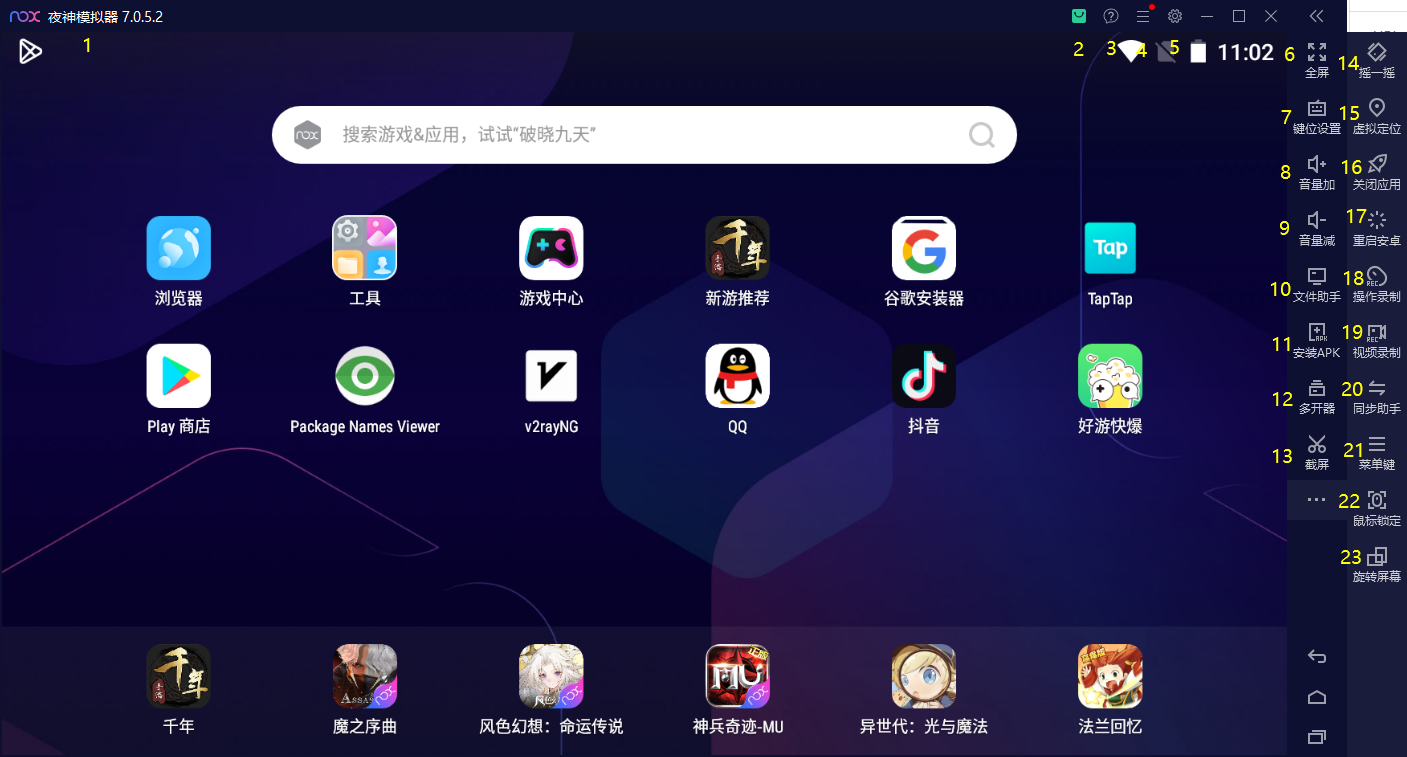
小鸡模拟器无法打开蓝牙是一个常见的技术问题,它可能影响玩家与游戏内虚拟设备的交互。该功能对于连接蓝牙耳机、麦克风或其他外部设备至关重要,因此当此功能失效时,会显著降低游戏体验。
常见原因分析
小鸡模拟器自身的软件可能存在bug或兼容性问题。这些bug可能阻止其正确访问系统蓝牙API。使用过时的版本可能导致此问题。
操作系统层面的蓝牙设置可能被意外更改或禁用。例如,蓝牙服务可能未启动,或者设备已被静音。某些安全软件或防火墙可能会阻止模拟器访问蓝牙硬件,将其视为潜在威胁。
蓝牙适配器本身可能存在硬件故障或驱动程序问题。过时的驱动程序可能导致连接失败。设备可能不支持模拟器所需的特定蓝牙协议或版本。
应用程序可能未获得访问蓝牙的必要权限。在移动设备上,这通常涉及系统设置中的“蓝牙权限”开关。在某些情况下,模拟器可能需要以管理员权限运行才能访问底层蓝牙硬件。
解决方法与步骤
首先检查模拟器是否已获得蓝牙访问权限。在系统设置中找到“应用管理”或“权限管理”选项,确认小鸡模拟器已开启蓝牙权限。如果权限被关闭,打开它并重启模拟器。
尝试重启系统的蓝牙服务。在Windows中,可以通过“服务”管理器找到“蓝牙支持服务”并重启。在macOS中,可以通过“系统偏好设置”中的“蓝牙”图标进行重置。重启设备后,再次尝试打开模拟器的蓝牙功能。
检查并更新电脑或移动设备的蓝牙驱动程序。访问设备制造商的官方网站下载最新的驱动。确保小鸡模拟器是最新版本。访问模拟器的官方网站或应用商店更新到最新版本。
暂时禁用可能干扰蓝牙的第三方安全软件或防火墙。这有助于确定是否存在软件冲突。禁用后,尝试打开模拟器的蓝牙功能,如果问题解决,则说明是第三方软件导致的。
尝试重置小鸡模拟器的设置。这通常可以在模拟器的“设置”或“帮助”菜单中找到。重置后,重新配置所有选项,包括蓝牙设置。如果重置无效,考虑卸载并重新安装模拟器。
预防措施
定期更新小鸡模拟器和操作系统,以修复已知的bug和兼容性问题。保持蓝牙驱动程序为最新状态。
在安装或使用前,始终检查并授予应用程序必要的权限。确保系统设置中蓝牙功能处于开启状态。
小鸡模拟器无法打开蓝牙通常是一个可以通过系统检查、软件更新或简单的权限调整来解决的技术问题。逐步排查上述方法,大多数情况下能够有效恢复蓝牙功能,从而继续享受游戏体验。