模拟器是一种用于在非原生平台上运行特定平台游戏的软件工具,安装模拟器是实现跨平台游戏体验的前提。正确安装模拟器不仅能确保游戏正常运行,还能优化性能和兼容性,避免因安装错误导致的运行问题。
在开始安装之前,需做好充分准备工作。首先检查计算机操作系统版本是否符合模拟器的最低系统要求,例如Windows 10或更高版本。其次,确保有足够的硬盘空间,模拟器本身可能占用数百MB到数GB不等,游戏文件会占用更多空间。此外,稳定的网络连接是必要的,因为许多模拟器需要在线验证或下载更新。

获取安装包是安装过程的第一步。用户应通过官方渠道或可信的第三方来源下载模拟器的安装文件,通常为压缩包格式(如.zip或.rar)。下载完成后,解压文件,找到名为“setup.exe”或类似的可执行安装程序,双击运行以启动安装向导。
运行安装程序后,进入安装向导界面,用户需要选择安装路径。建议将模拟器安装在非系统盘(如D盘)以避免系统盘空间不足或系统崩溃的影响,同时选择合适的安装组件,如是否安装示例游戏或开发工具(如果有的话)。点击“安装”按钮后,安装程序会自动复制文件并配置系统环境,等待进度条完成即可。
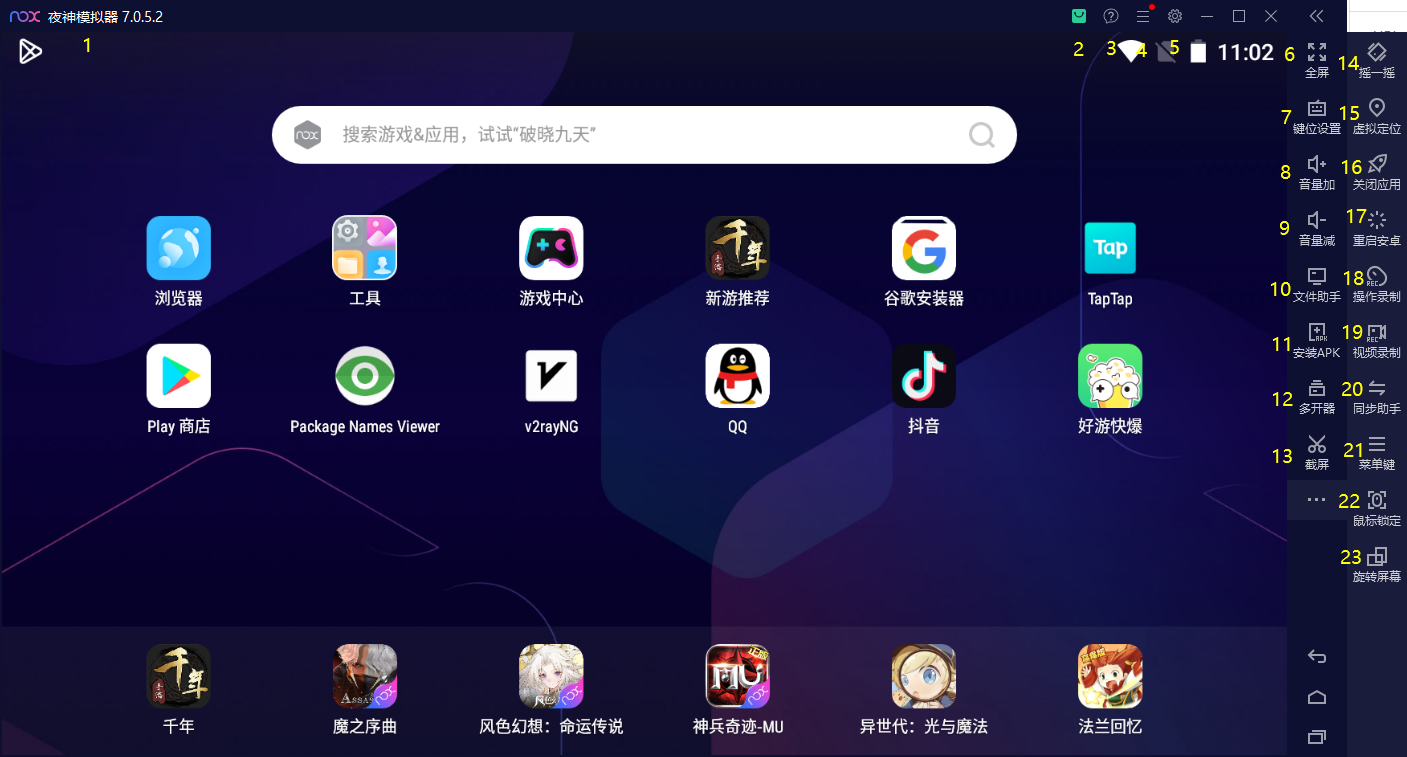
安装完成后,启动模拟器,进入主界面。首次运行时,模拟器会提示进行基本设置,包括显示分辨率、帧率限制、控制器映射等。根据用户的硬件配置,调整这些参数以获得最佳显示效果和操作体验,例如选择合适的显卡驱动模式,设置键盘或手柄的按键映射,确保与游戏控制方式一致。
添加游戏文件是安装模拟器的最后一步。将游戏镜像文件(如PlayStation的ISO文件)复制到模拟器的游戏目录中,通常位于“游戏”文件夹下。或者通过模拟器内置的文件管理器,点击“添加游戏”按钮,选择游戏文件并确认。确保游戏文件格式正确,例如ISO文件需为完整镜像,ROM文件需与模拟器支持的格式匹配。
完成所有配置后,启动游戏,测试运行是否流畅。如果出现卡顿或错误提示,根据提示调整设置,例如降低分辨率、关闭不必要的特效或更新模拟器版本。通过逐步调整,确保模拟器在当前硬件上达到最佳运行状态,从而获得良好的游戏体验。