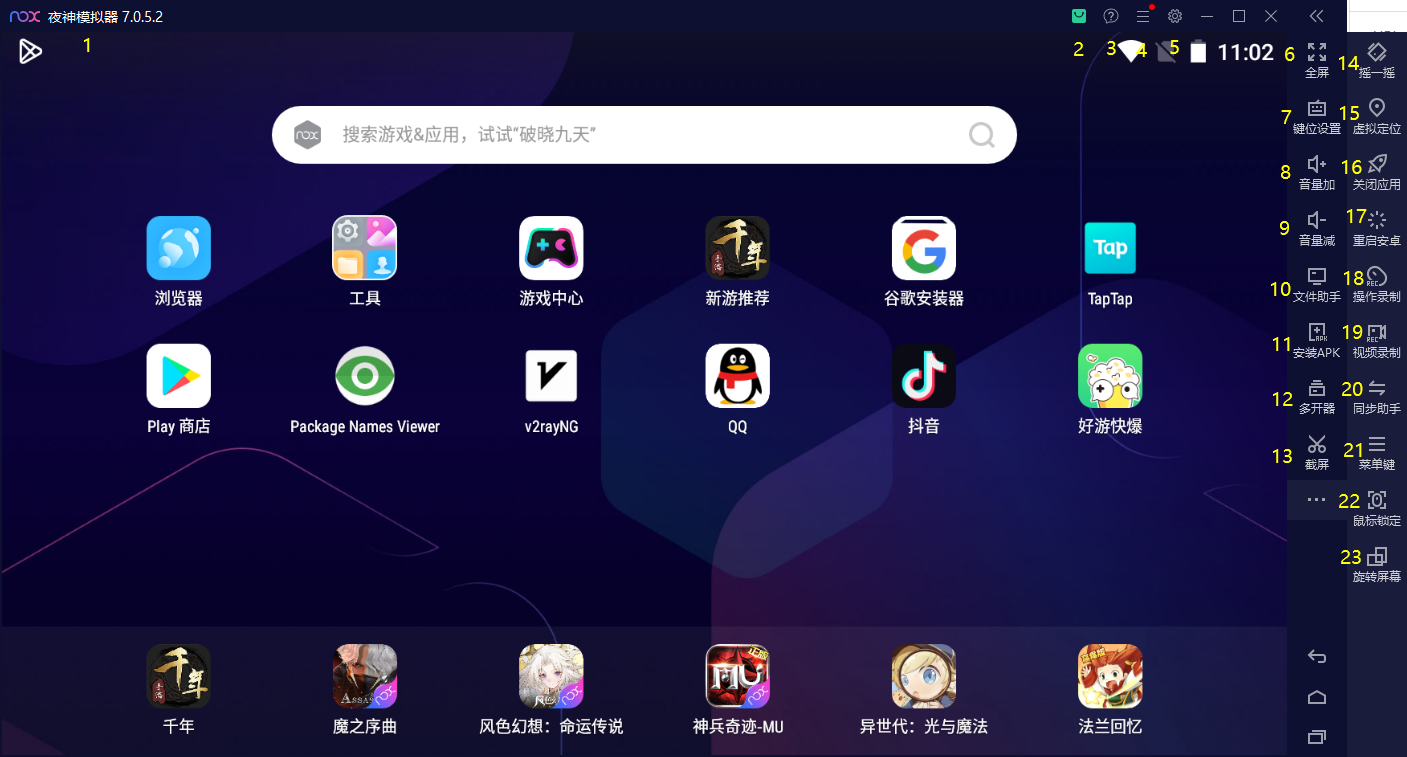
在当今的移动应用开发与测试领域,模拟器扮演着至关重要的角色。它允许开发者在真实设备之外模拟各种环境,从而测试应用的性能和兼容性。而Burp Suite,作为一款强大的网络应用安全测试工具,也经常被用来对通过模拟器运行的应用进行抓包和分析。本文将介绍如何使用Burp Suite监听模拟器中的网络流量。
首先,确保你已经安装了Android模拟器,比如Android Studio自带的AVD(Android Virtual Device)模拟器。启动模拟器并连接到网络后,打开你想要监控的应用。
接下来,安装Burp Suite。启动Burp Suite,并选择“Proxy”选项卡。在“Options”菜单中,找到“Intercept”选项,并勾选“Intercept is on”。这一步是确保Burp Suite能够拦截并显示通过模拟器的网络流量。
配置模拟器以使用Burp Suite作为代理服务器。这通常涉及到修改模拟器的网络设置。以AVD模拟器为例,在启动模拟器时,可以通过命令行参数指定代理服务器。例如,使用以下命令启动模拟器:
avdmanager create avd name "MySimulator" package "systemimages;android30;api30;x86;x86_64" force
启动模拟器后,进入“Settings” > “Network” > “WiFi”,点击“Advanced”按钮,在“Proxy”设置中选择“Manual”。然后在“Proxy server”中输入Burp Suite的IP地址和端口,通常是“127.0.0.1”和“8080”。保存设置后,模拟器将通过Burp Suite发送和接收网络数据。
现在,当你在模拟器上运行应用并进行网络请求时,Burp Suite的“Intercept”选项卡将显示这些请求。你可以查看、修改甚至重放这些请求,以便进行更深入的分析和测试。
通过这种方式,Burp Suite不仅可以帮助开发者测试应用的网络功能,还可以帮助发现潜在的安全漏洞。例如,开发者可以检查应用是否发送了敏感信息未进行加密,或者是否存在中间人攻击的风险。
总之,使用Burp Suite监听模拟器网络流量是一个简单而有效的方法,它为移动应用的安全测试提供了强大的支持。通过合理的配置和使用,开发者可以更好地保障应用的安全性和稳定性。