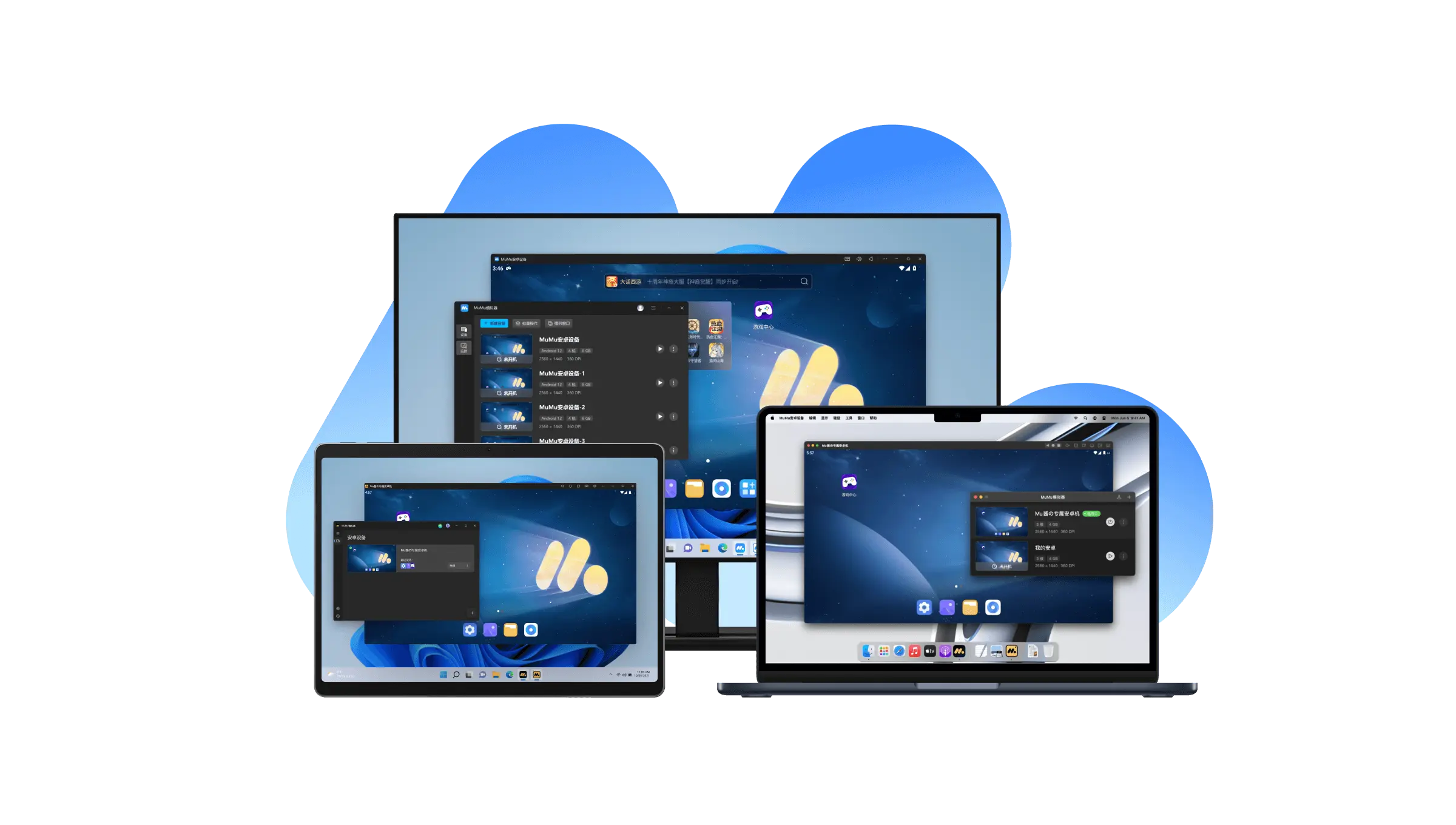
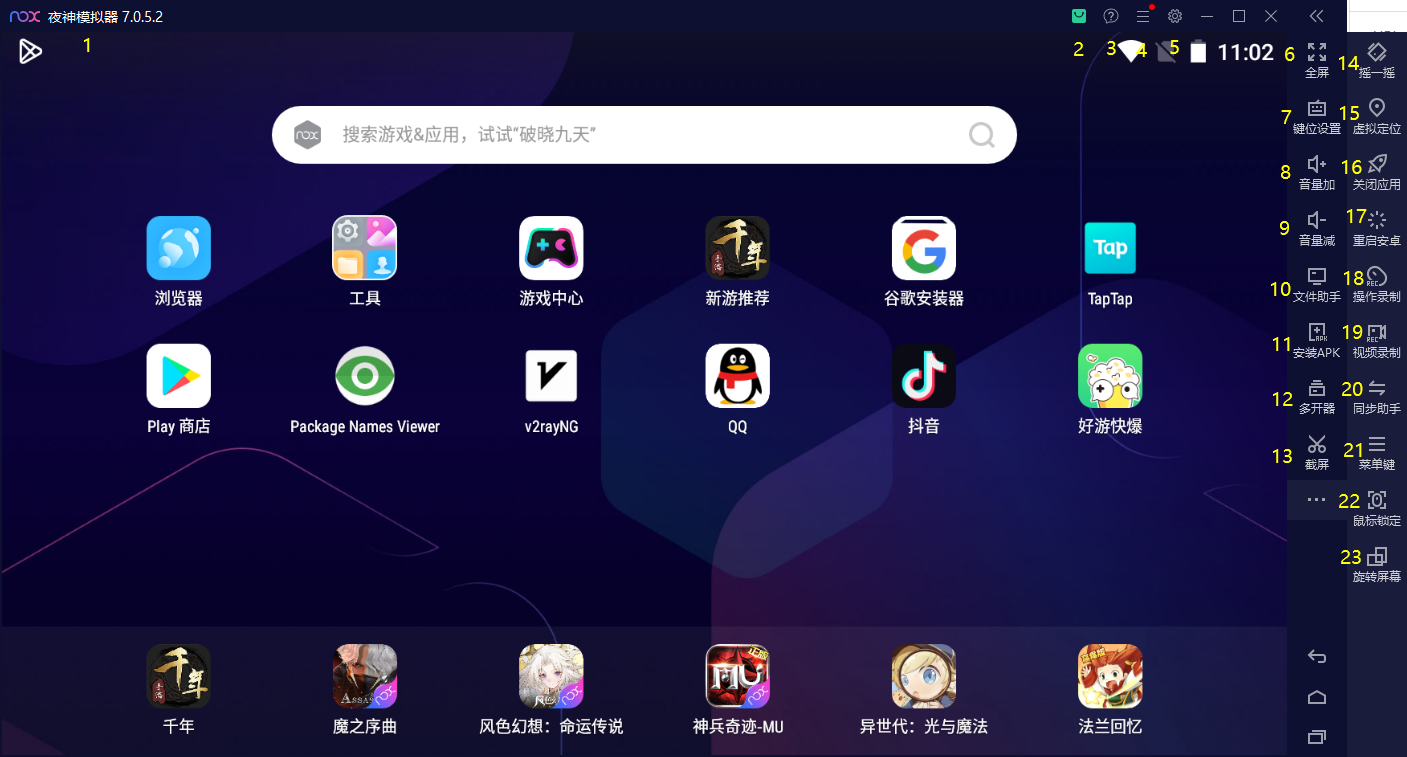
修改安卓模拟器桌面背景是一个简单但能显著提升用户体验的操作。通过更换背景,可以个性化模拟器界面,使其更符合个人喜好,同时也能让工作或娱乐环境更加舒适。这一过程通常涉及访问模拟器的系统设置或应用管理器,并选择合适的壁纸。
在进行桌面背景修改之前,首先需要确保模拟器已启动并处于主屏幕状态。大多数模拟器的主菜单或系统菜单中会包含“设置”或“应用管理器”选项。进入这些菜单是访问桌面背景设置的第一步。部分模拟器可能需要管理员权限才能更改系统级设置,因此如果遇到权限提示,请按照提示操作。
在模拟器的设置菜单中,寻找与“桌面”、“壁纸”或“显示”相关的选项。点击进入后,通常会进入一个专门用于管理桌面背景的界面。在这个界面中,用户可以看到当前使用的背景以及可用的更改选项。有些模拟器会提供内置的壁纸库供用户选择,而另一些则允许用户从本地文件系统或外部存储中导入图片。
选择合适的背景图片是成功修改桌面背景的关键步骤。建议选择与模拟器屏幕分辨率相匹配的高质量图片,以避免拉伸或模糊。可以从模拟器内置的壁纸库中选择,也可以通过“浏览”或“导入”功能,从电脑的图片文件夹中选择一张喜爱的图片。对于喜欢动态效果的用户,还可以寻找并选择动态壁纸或动画背景。
当选择好新的背景图片后,点击“应用”或“保存”按钮即可完成桌面背景的更改。更改会立即生效,主屏幕将显示新的背景。如果对新的背景不满意,可以返回设置界面,选择其他图片或恢复默认背景。整个过程简单快捷,无需复杂的操作。
除了静态图片,一些高级模拟器还支持动态壁纸。这些壁纸会自动播放动画或视频,为桌面增添活力。在壁纸设置中,寻找“动态壁纸”或“视频壁纸”选项,选择后按照提示操作即可。需要注意的是,动态壁纸可能会消耗更多系统资源,导致模拟器运行速度略有下降。
总而言之,修改安卓模拟器桌面背景是一个直观且易于操作的过程。通过简单的几步,用户就可以轻松地个性化自己的虚拟桌面环境,使其更加美观和舒适。无论是为了工作还是娱乐,定制化的桌面背景都能带来更好的使用体验。