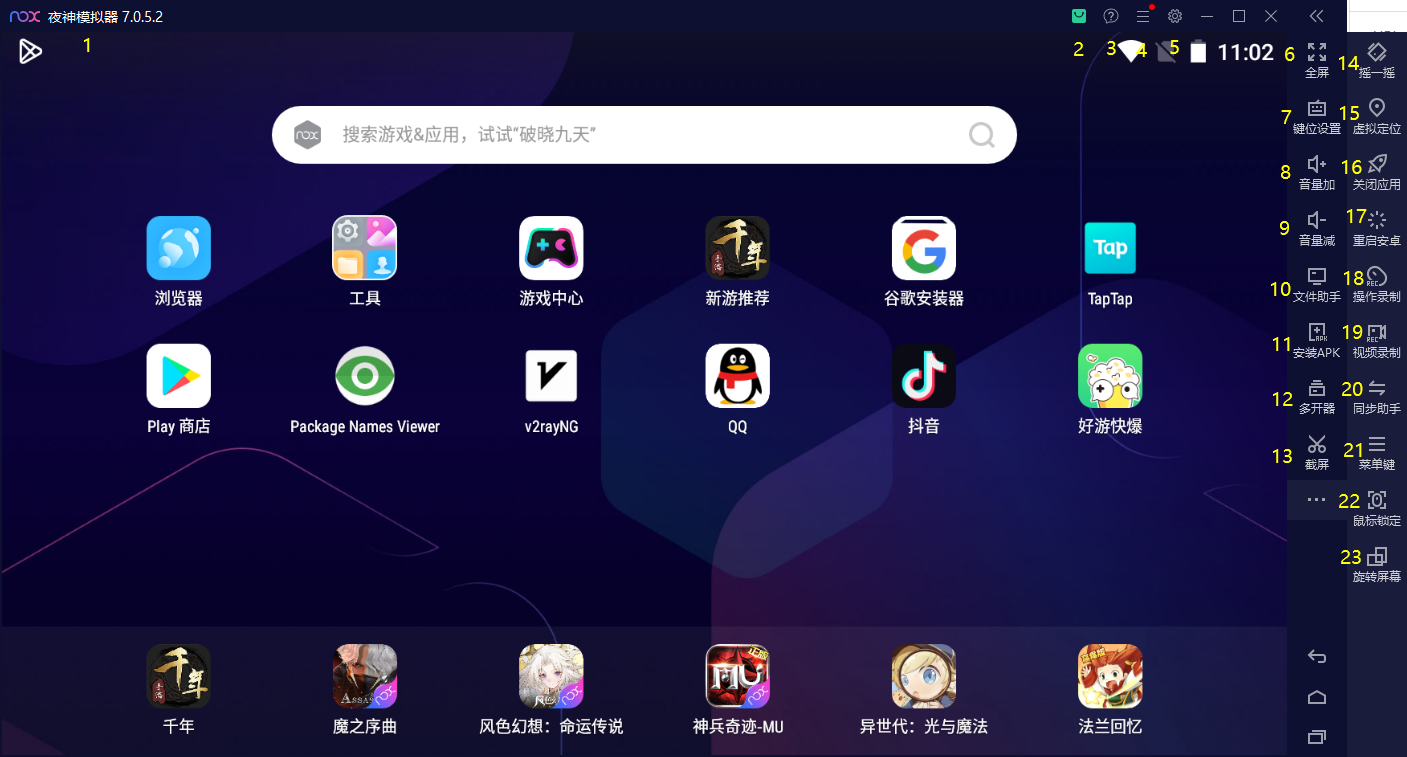
以光速模拟器是一种运行特定游戏或软件的模拟环境工具,在系统运行过程中会占用一定的内存、处理器资源及存储空间。当不再需要该模拟器时,移除操作是必要的,以释放系统资源并避免潜在的系统兼容性问题或安全风险。
在执行移除操作前,建议首先备份系统中重要的个人数据,如文档、照片、游戏存档等。同时,关闭所有正在运行的以光速模拟器相关程序及游戏,避免卸载过程中因程序运行导致系统响应缓慢或卸载失败。此外,检查系统是否有更新,确保系统环境处于最新状态,有助于移除过程的顺利进行。
对于运行Windows操作系统的用户,移除以光速模拟器的步骤如下:打开“设置”应用,选择“应用”,在应用列表中找到以光速模拟器,点击“卸载”,按照屏幕上的提示完成卸载流程。卸载完成后,系统可能会提示是否保留用户数据,根据需求选择是否保留,通常建议选择不保留以彻底移除所有相关文件。
若使用macOS操作系统,移除以光速模拟器的操作较为直接:打开“应用程序”文件夹,找到以光速模拟器图标,右键单击选择“移到废纸篓”,随后清空废纸篓以彻底删除。同时,可打开“活动监视器”检查是否有以光速模拟器相关进程在运行,若有则结束该进程后再进行移除操作,确保无残留进程影响系统。
移除完成后,建议使用系统自带的清理工具或安全模式下的卸载程序检查是否有残留文件或注册表项。例如,在Windows系统中,可通过“运行”输入“regedit”打开注册表编辑器,查找以光速模拟器相关的键值并删除;在macOS中,可检查“偏好设置”或“启动台”中是否有残留项。彻底清理残留文件可避免未来系统启动或运行时出现异常。
需要注意的是,在移除过程中不要强制关闭或重启系统,避免因操作不当导致系统文件损坏。若在移除后出现系统运行异常或游戏无法启动等问题,可考虑重新安装或联系技术支持寻求帮助。通过以上步骤,可确保以光速模拟器被完全移除,系统恢复到初始状态,为后续使用提供稳定环境。