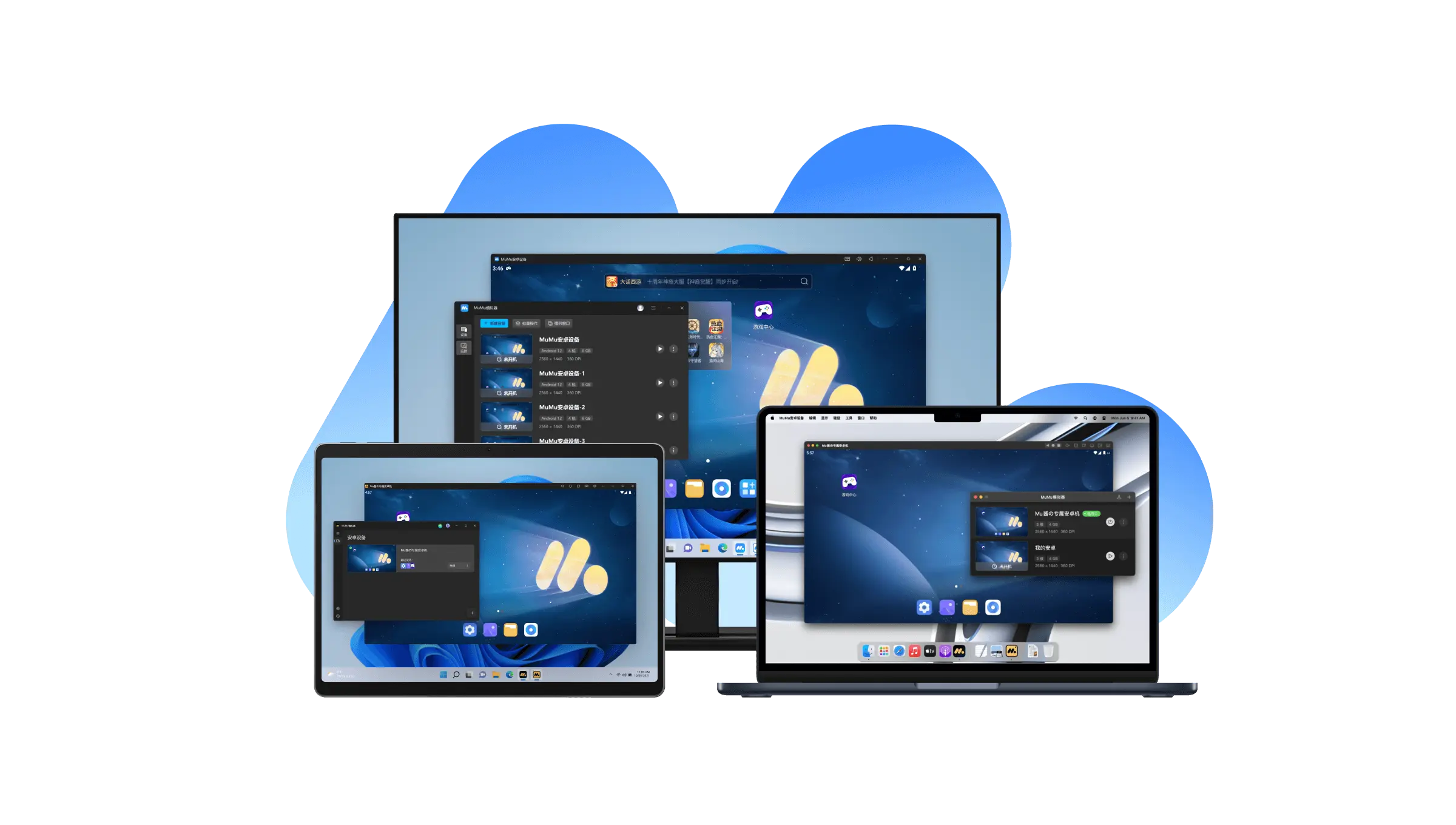
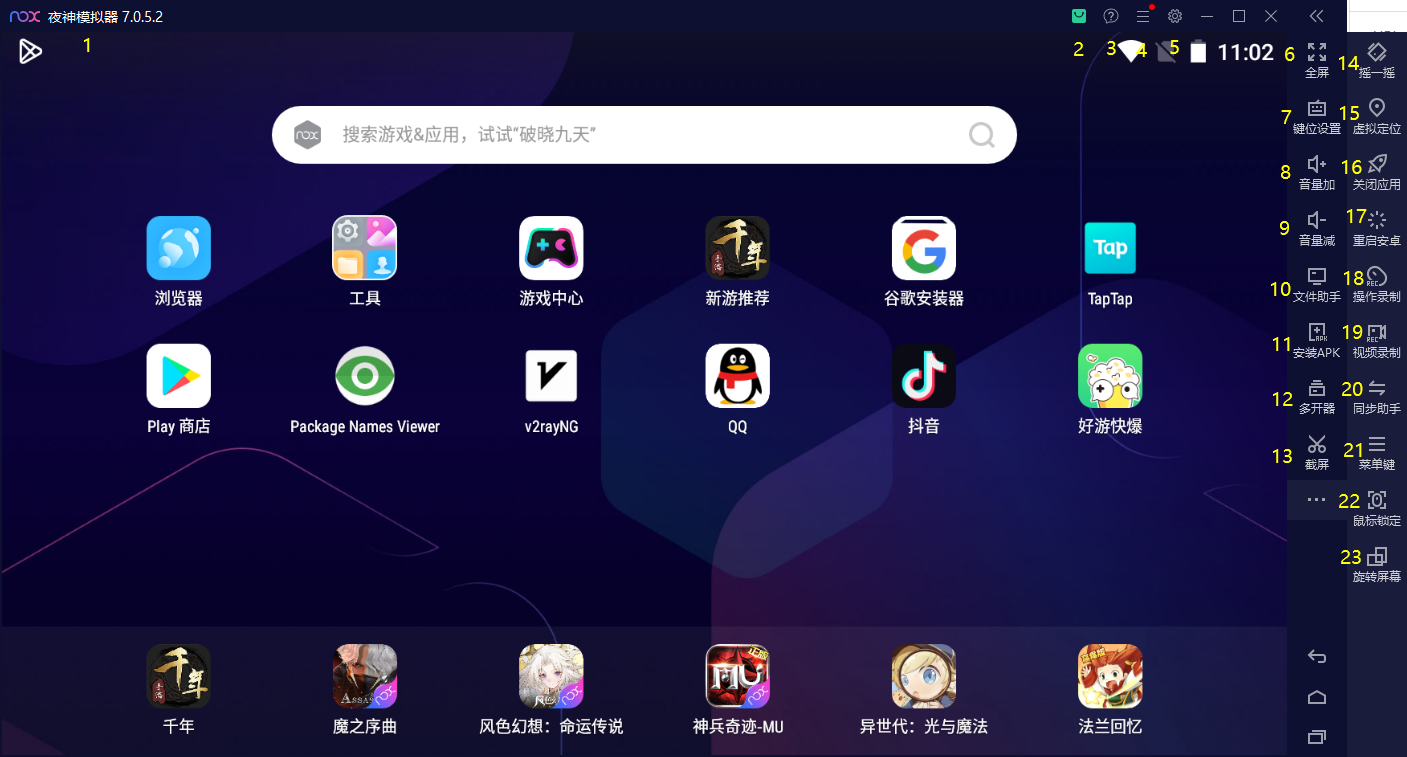
本教程旨在为用户提供一份关于全面模拟器的全面、系统化的操作指南。通过本教程,用户将能够从零开始,逐步掌握该模拟器的安装、配置、使用及优化方法,从而顺利运行各类经典游戏。
第一部分:准备工作
硬件要求是关键。用户需要一台性能足够的电脑,特别是良好的CPU和GPU,以及足够的内存。对于模拟器来说,至少8GB RAM是推荐的最低配置。一个稳定的网络连接对于下载和更新至关重要。
软件下载方面,用户应从官方或可信赖的第三方来源获取模拟器文件。建议下载最新稳定版本以获得最佳兼容性和性能。在开始之前,建议备份所有重要数据。虽然模拟器通常不会损坏主机文件,但这是一个好习惯。
第二部分:安装与配置
安装过程相对简单。解压下载的压缩包到您选择的目录。大多数现代模拟器使用标准的Windows安装程序或自解压脚本。运行安装程序并遵循屏幕上的指示。
安装完成后,启动模拟器。首次运行时,您将看到一个配置向导。这是设置核心参数的地方,如系统架构(x86、x64)、图形API(DirectX 11/12)和分辨率。根据您的硬件进行选择。
接下来,配置控制器。大多数模拟器内置了控制器映射功能。您可以选择使用键盘、鼠标或连接外部游戏手柄。对于最佳体验,强烈建议使用物理手柄。
第三部分:核心功能与使用
启动模拟器后,您需要加载游戏ROM。这通常通过“文件”菜单完成。浏览并选择您想要运行的ROM文件。确保您拥有合法的副本。
游戏加载后,您将看到主菜单。熟悉其布局,包括开始游戏、设置、控制器等选项。
在游戏运行时,您可以使用热键或控制器按钮来调整设置。例如,按下某个键可以打开图形选项菜单,在那里您可以调整分辨率、纹理质量、帧率限制等。
第四部分:高级技巧与优化
为了获得最佳性能,考虑调整模拟器的内部设置。许多模拟器有“性能优先”或“平衡”模式。启用垂直同步(V-Sync)可以防止画面撕裂,但可能会降低帧率。禁用某些图形效果(如抗锯齿)可以释放GPU资源。
对于特定游戏,可能需要特定的兼容性设置。例如,某些老游戏可能需要特定的BIOS文件或系统设置才能运行。查阅模拟器的帮助文档或社区论坛以获取这些信息。
使用第三方插件可以极大地增强模拟器的功能。例如,性能分析器可以帮助您识别瓶颈,而特定的图形插件可以提供更逼真的视觉效果。
总结
本教程涵盖了从基础到高级的全面内容。通过遵循这些步骤,用户可以成功安装和配置全面模拟器,并开始享受经典游戏。持续探索模拟器的各种功能和社区资源是提升体验的关键。